
Hevesli müzik hayranları ve podcast dinleyicileri için Spotify vazgeçilmez bir günlük müziktir. Bununla birlikte, telefonunuzun depolama tanılama menüsünü açtığınızda Spotify'ın sessizce 10, 15 ve hatta 25 GB dahili flash belleği tükettiğini keşfetmeniz oldukça yaygındır. Akıllı telefonunuzun disk alanı yetersiz kalıyorsa iPhone ve Android'de Spotify önbelleğini temizlemek, kayıtlı çalma listelerinizden tek bir şarkıyı bile kaybetmeden birden fazla gigabaytı geri kazanmanın en hızlı ve en güvenli yollarından biridir.
Spotify'ın devasa depolama alanının ardındaki sır, Önbellek ile İndirilenler arasındaki teknik farkta yatmaktadır. Bir albümdeki 'İndir' düğmesine hiç dokunmasanız bile Spotify'ın yayın motoru, yayınladığınız her parçayı, podcast parçasını ve animasyonlu Canvas videosunu otomatik olarak yerel bir disk önbelleğine kaydeder. Bu yerel önbelleğe alma, bir şarkıyı geri atladığınızda veya tekrar çaldığınızda Spotify'ın sesi hücresel ağınız üzerinden yeniden indirmesine gerek kalmamasını sağlar. Aylarca süren dinlemeler sonucunda bu önbellek durmaksızın genişler.
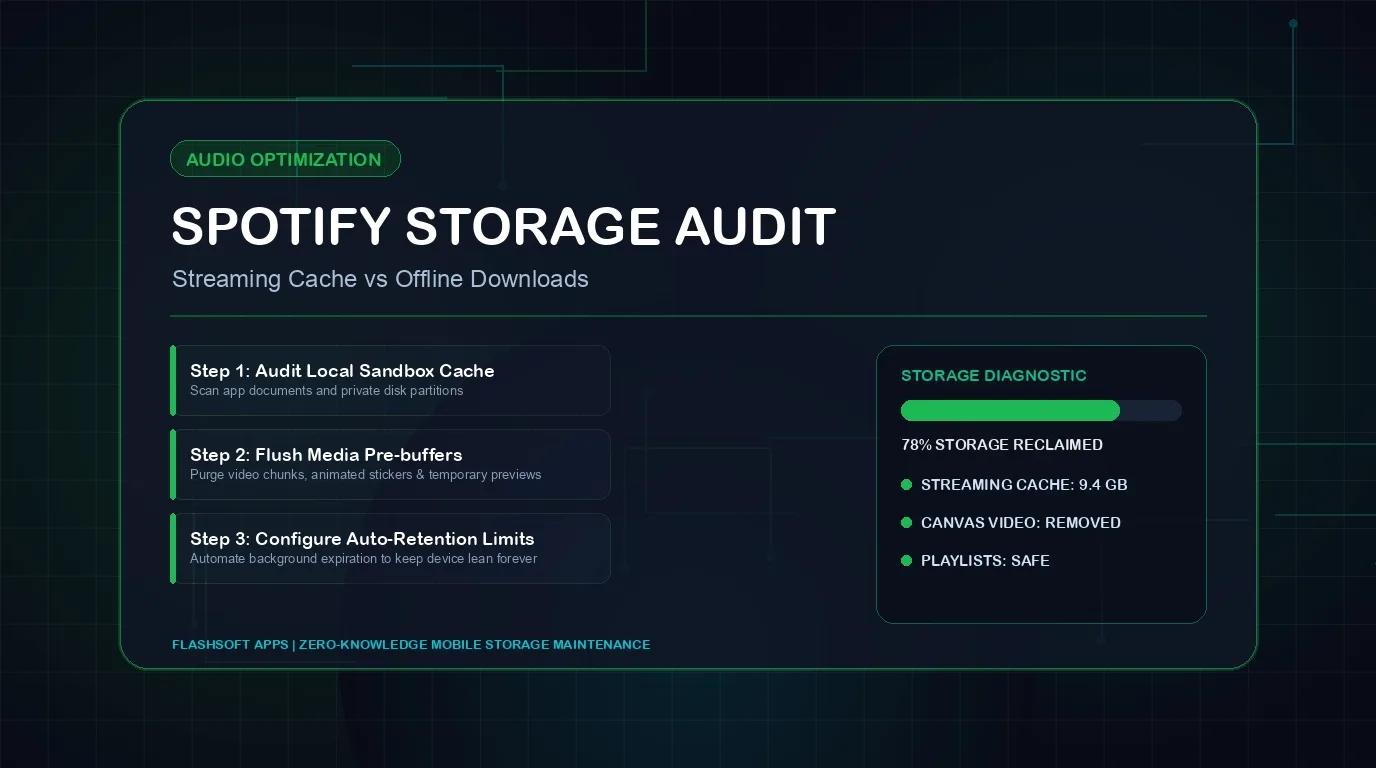
Spotify Önbelleği ve İndirilenler: Fark Nedir?
Birçok kullanıcı, özenle seçilmiş çevrimdışı kitaplıklarını silecekleri korkusuyla Spotify'ın depolama ayarlarına dokunmaktan çekiniyor. Aşağıdaki tabloda Spotify'ın depolama kategorileri arasındaki tam farklar gösterilmektedir:
| Kategori | Nasıl Oluşturulur | Tipik Ayak İzi | Temizlendiğinde Ne Olur? | Çevrimdışı Şarkılarınızı Silecek mi? |
|---|---|---|---|---|
| Akış Önbelleği | Son zamanlarda çalınan şarkıların, podcast'lerin ve video Kanvaslarının otomatik geçici arabellekleri | 3,0 GB - 10,0 GB | Anında disk alanını geri kazanır; oynatıldığında ses internetten yeniden ara belleğe alınır | Hayır! (İndirilenler %100 bozulmadan kalır) |
| İndirilen Müzik | Çevrimdışı uçuş/araba dinleme için açıkça değiştirdiğiniz albümler ve çalma listeleri | 5,0 GB - 20,0 GB | Çevrimdışı özelliğini kaldırır; oynatma listelerinin Wi-Fi üzerinden yeniden indirilmesini gerektirir | Evet (Yalnızca 'Tüm indirilenleri kaldır'a dokunursanız) |
| Otomatik İndirilen Podcast'ler | Yeni podcast bölümleri arka planda otomatik olarak getirilir | 2,0 GB - 6,0 GB | Çalınmamış podcast ses dosyalarını kaldırır; aboneliklerin kayıtlı kaldığını göster | Evet |
| Albüm Resmi ve Meta Verileri | Yüksek çözünürlüklü albüm kapakları, sanatçı portreleri ve şarkı sözü verileri | 300 MB - 800 MB | Küçük resim dizinini temizler; göz atarken görüntüleri yeniden getirir | Hayır |
Spotify Önbelleği Nasıl Temizlenir (Çevrimdışı Şarkıları Silmeden)
Spotify, hem iOS hem de Android'de kasıtlı olarak indirdiğiniz tüm müziklere dokunmadan geçici ses arabelleklerini temizlemek için özel olarak tasarlanmış özel bir uygulama içi özellik sağlar:
- iPhone veya Android cihazınızda Spotify uygulamasını açın.
- Sol üst köşedeki Profil resminize veya Avatarınıza dokunun.
- Ayarlar ve gizlilik'e (dişli simgesi) dokunun.
- Depolama kategorisine doğru aşağı kaydırın (iOS'ta Depolama altına bakın; Android'de Ayarlar sayfasının en altına gidin).
- Diğer uygulamalar, İndirilenler, Önbellek ve Boş alan'ı gösteren görsel renk kodlu depolama çubuğunu inceleyin.
- Önbelleği temizle etiketli düğmeye dokunun.
- Bir onay iletişim kutusu görünecektir: 'İndirilenleriniz etkilenmeyecek.' Onaylamak için Önbelleği temizle'ye dokunun.
Gereksiz Çevrimdışı İndirmeler Nasıl Kaldırılır
Akış önbelleğinizi zaten temizlediyseniz ancak Spotify hâlâ 15+ GB depolama alanı tüketiyorsa bunun suçlusu, indirdiğiniz müzik koleksiyonunuzdur. Yıllar geçtikçe pek çok kullanıcı, artık dinlemedikleri 500 parçalık devasa çalma listelerini indiriyor.
- Spotify Ayarları >Depolama'da, Tüm indirilenleri kaldır seçeneğini bulun.
- Buna dokunduğunuzda indirilen tüm ses dosyaları cihazınızdan kaldırılırken tüm şarkı listeleri, beğeniler ve favori parçalar kitaplığınızda olduğu gibi kalır.
- Alternatif olarak, Kitaplığınız > İndirilenler filtresine gidin, eski oynatma listelerine dokunun, yeşil indirilenler ok simgesine dokunun ve belirli albümleri seçerek temizlemek için Kaldır'ı seçin.
Podcast Otomatik İndirme Depolama Tuzağı
Varsayılan olarak Spotify, takip ettiğiniz her podcast'in en son bölümlerini otomatik olarak indirebilir. Haftalık 10 video podcast'i takip ederseniz, bu her hafta 3 ila 5 GB tüketebilir. Kitaplığınız > Podcast'ler'e gidin, takip edilen her programa dokunun, Dişli simgesine dokunun ve 'Bölümleri otomatik indir' seçeneğini KAPATIN.
Spotify'ın Gelecekte Depolama Alanını Kaplamasını Nasıl Önleyebiliriz
- Ses İndirme Kalitesini Ayarlama:Ayarlar > Ses Kalitesi'de, İndirme kalitesini 'Çok Yüksek' (320 kbps) yerine 'Yüksek' (160 kbps) olarak değiştirin. Bu, mobil kulaklıklarda gözle görülür bir ses kaybı olmadan çevrimdışı kitaplığınızın depolama alanını yarıya indirir.
- Kanvas Döngüsü Videolarını Devre Dışı Bırakma:Ayarlar > Oynatma'da, Canvas'ı kapatın. Bu, Spotify'ın şarkı çalma sırasında sürekli olarak görsel video klipleri indirmesini ve tekrar oynatmasını engeller.
- 'Hücresel Ağ Kullanarak İndir'i Kapatın: Evdeki Wi-Fi ağlarından uzakta olduğunuzda yanlışlıkla büyük miktarda indirme yapılmasını önleyin.
- Aylık Önbellek Denetimi: Akış arabelleklerinin 2 GB'yi aşmasını önlemek için ayda bir kez 'Önbelleği temizle'ye dokunun.
Akıllı Telefonunuzun Depolama Kapasitesini Geri Alın
Spotify'dan 10 ila 15 GB'lik alanın geri alınması cihazınız için önemli bir rahatlama sağlar. Ancak ses akışı denklemin yalnızca bir kısmıdır; izlenmeyen sistem günlükleri ve unutulan video klipler sıklıkla performansı düşürür. Daha derin sistem optimizasyonu için iPhone sistem veri depolamasının nasıl temizleneceği hakkındaki kılavuzumuza göz atın.
Mobil cihazınızı temiz, hızlı tutmak ve gereksiz gereksiz dosyalardan arındırmak için Clearly Smart Storage Cleaner'ı indirin. Akıllı tarama motoru, şişmiş yinelenen medyayı tespit eder, ağır dosyaları tanımlar ve saniyeler içinde depolama alanında yer açmanıza ve telefon belleğini temizlemenize yardımcı olur.
iPhone Depolama & iCloud Tasarruf Hesaplayıcı
Ne kadar depolama alanı ve iCloud abonelik ücreti tasarruf edebileceğinizi görün
HEIC ve JPEG Depolama Tasarrufu Hesaplayıcı
Format boyutlarını ve iPhone hafızasındaki yer tasarrufunu karşılaştırın
4K & HD Video Sıkıştırma Hesaplayıcı
Videolarınızı HEVC ile sıkıştırarak ne kadar alan kazanacağınızı hesaplayın
