
Für begeisterte Musikfans und Podcast-Hörer ist Spotify ein unverzichtbarer Alltags-Soundtrack. Es kommt jedoch erstaunlich häufig vor, dass Sie das Speicherdiagnosemenü Ihres Telefons öffnen und feststellen, dass Spotify stillschweigend 10, 15 oder sogar 25 GB internen Flash-Speicher verschlingt. Wenn Ihr Smartphone aufgrund des geringen Speicherplatzes erstickt, ist das Leeren des Spotify-Cache auf iPhone und Android eine der schnellsten und sichersten Möglichkeiten, mehrere Gigabyte zurückzugewinnen, ohne einen einzigen Song aus Ihren gespeicherten Playlists zu verlieren.
Das Geheimnis hinter dem enormen Speicherbedarf von Spotify liegt im technischen Unterschied zwischen Cache und Downloads. Auch wenn Sie in einem Album nie auf die Schaltfläche „Herunterladen“ tippen, speichert die Streaming-Engine von Spotify automatisch jeden Titel, jeden Podcast-Ausschnitt und jedes animierte Canvas-Video, das Sie streamen, in einem lokalen Festplatten-Cache. Durch dieses lokale Caching wird sichergestellt, dass Spotify den Ton beim Zurückspringen oder erneuten Abspielen eines Titels nicht erneut über Ihr Mobilfunknetz herunterladen muss. Im Laufe der Monate des Zuhörens vergrößert sich dieser Cache unaufhörlich.
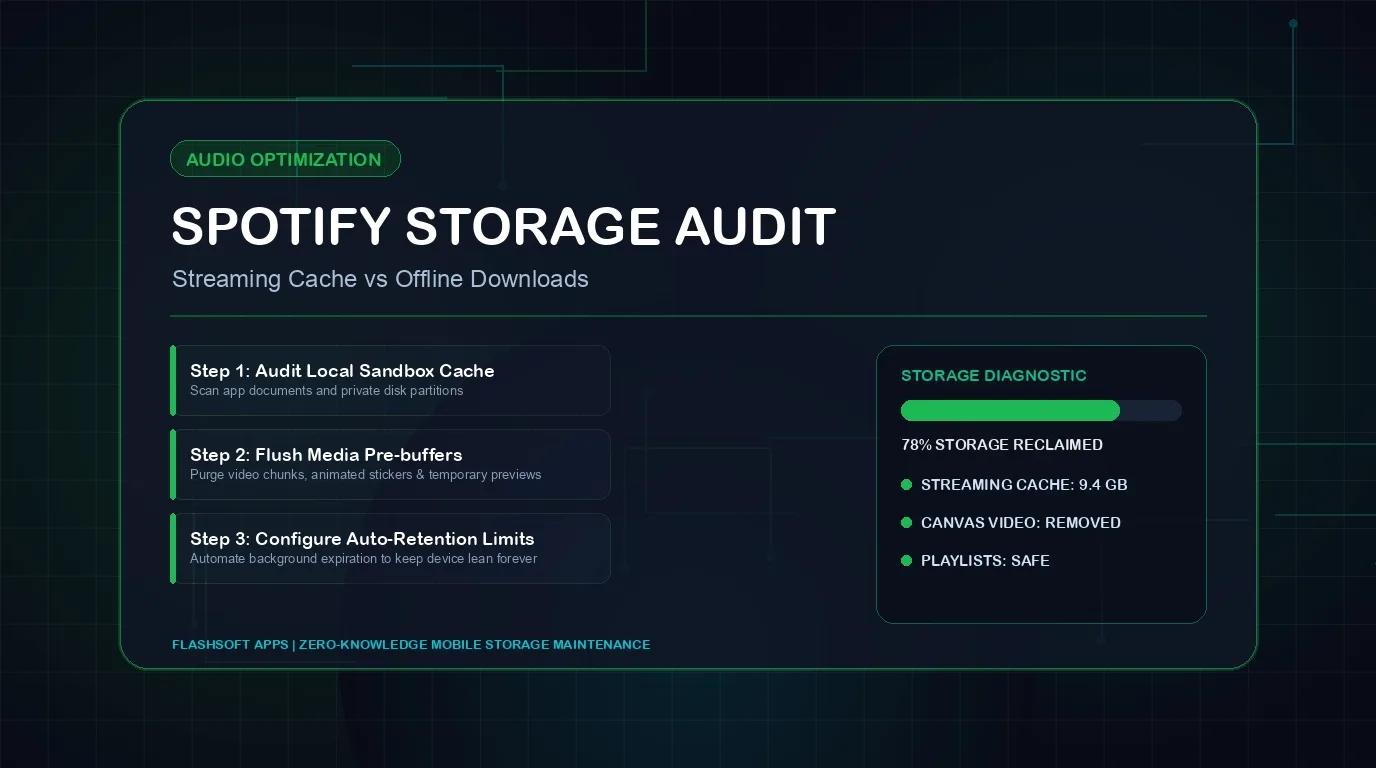
Spotify Cache vs. Downloads: Was ist der Unterschied?
Viele Benutzer zögern, die Speichereinstellungen von Spotify zu berühren, aus Angst, dass sie ihre sorgfältig kuratierte Offline-Bibliothek löschen. Die folgende Tabelle veranschaulicht die genauen Unterschiede zwischen den Speicherkategorien von Spotify:
| Kategorie | Wie es erstellt wird | Typischer Fußabdruck | Was passiert, wenn es gelöscht wird? | Werden dadurch Ihre Offline-Songs gelöscht? |
|---|---|---|---|---|
| Streaming-Cache | Automatisierte temporäre Puffer kürzlich abgespielter Songs, Podcasts und Video-Canvas | 3,0 GB - 10,0 GB | Gewinnt sofort Speicherplatz zurück; Audio wird bei der Wiedergabe aus dem Internet neu gepuffert | Nein! (Downloads bleiben 100 % intakt) |
| Heruntergeladene Musik | Alben und Playlists, die Sie explizit für die Offline-Flug-/Autowiedergabe aktiviert haben | 5,0 GB - 20,0 GB | Entfernt die Offline-Fähigkeit; erfordert das erneute Herunterladen von Wiedergabelisten über WLAN | Ja (Nur wenn Sie auf „Alle Downloads entfernen“ tippen) |
| Automatisch heruntergeladene Podcasts | Neue Podcast-Episoden werden automatisch im Hintergrund abgerufen | 2,0 GB - 6,0 GB | Entfernt nicht abgespielte Podcast-Audiodateien; Showabonnements bleiben gespeichert | Ja |
| Albumcover und Metadaten | Hochauflösende Albumcover, Künstlerporträts und Textdaten | 300 MB - 800 MB | Thumbnail-Index leeren; Ruft Bilder beim Durchsuchen erneut ab | Nein |
So leeren Sie den Spotify-Cache (ohne Offline-Songs zu löschen)
Spotify bietet eine spezielle In-App-Funktion, die speziell zum Löschen temporärer Audiopuffer entwickelt wurde, während Ihre gesamte absichtlich heruntergeladene Musik sowohl auf iOS als auch auf Android unberührt bleibt:
- Öffnen Sie die Spotify-App auf Ihrem iPhone oder Android-Gerät.
- Tippen Sie oben links auf Ihr Profilbild oder Ihren Avatar.
- Tippen Sie auf Einstellungen und Datenschutz (Zahnradsymbol).
- Scrollen Sie nach unten zur Kategorie Speicher (auf iOS suchen Sie unter Speicher; auf Android scrollen Sie zum Ende der Seite „Einstellungen“).
- Untersuchen Sie die visuelle farbcodierte Speicherleiste mit Andere Apps, Downloads, Cache und Freier Speicherplatz.
- Tippen Sie auf die Schaltfläche mit der Bezeichnung Cache leeren.
- Ein Bestätigungsdialog wird angezeigt: 'Ihre Downloads sind nicht betroffen.' Tippen Sie zur Bestätigung auf Cache leeren.
So entfernen Sie nicht benötigte Offline-Downloads
Wenn Sie Ihren Streaming-Cache bereits geleert haben, Spotify jedoch immer noch mehr als 15 GB Speicherplatz belegt, ist Ihre heruntergeladene Musiksammlung der Übeltäter. Im Laufe der Jahre laden viele Benutzer riesige Playlists mit 500 Titeln herunter, die sie nicht mehr hören.
- Suchen Sie in den Spotify-Einstellungen >Speicher die Option Alle Downloads entfernen.
- Wenn Sie darauf tippen, werden alle heruntergeladenen Audiodateien von Ihrem Gerät entfernt, während alle Playlists, Likes und Lieblingstitel in Ihrer Bibliothek intakt bleiben.
- Alternativ navigieren Sie zum Filter Ihre Bibliothek > Heruntergeladen, tippen Sie auf veraltete Wiedergabelisten, tippen Sie auf das grüne Heruntergeladene-Pfeilsymbol und wählen Sie Entfernen, um bestimmte Alben selektiv zu bereinigen.
Speicherfalle für automatischen Podcast-Download
Standardmäßig lädt Spotify möglicherweise automatisch die neuesten Episoden jedes Podcasts herunter, dem Sie folgen. Wenn Sie 10 wöchentliche Video-Podcasts verfolgen, kann dies jede Woche 3 bis 5 GB verbrauchen. Gehen Sie zu „Ihre Bibliothek“ > „Podcasts“, tippen Sie auf jede verfolgte Sendung, tippen Sie auf das Zahnradsymbol und deaktivieren Sie „Episoden automatisch herunterladen“.
So verhindern Sie, dass Spotify in Zukunft Speicherplatz belegt
- Audio-Download-Qualität anpassen: Ändern Sie unter Einstellungen > Audioqualität die Download-Qualität von „Sehr hoch“ (320 kbps) auf „Hoch“ (160 kbps). Dadurch wird der Speicherplatzbedarf Ihrer Offline-Bibliothek halbiert, ohne dass es zu spürbaren Audioverlusten auf mobilen Kopfhörern kommt.
- Canvas-Looping-Videos deaktivieren: Deaktivieren Sie unter Einstellungen > WiedergabeCanvas. Dadurch wird verhindert, dass Spotify während der Songwiedergabe kontinuierlich visuelle Videoclips herunterlädt und wiederholt.
- Deaktivieren Sie „Download über Mobilfunk“: Verhindern Sie versehentliche große Downloads, wenn Sie sich nicht in der Nähe Ihres heimischen WLAN-Netzwerks befinden.
- Monatliches Cache-Audit: Tippen Sie einmal im Monat auf „Cache leeren“, um zu verhindern, dass sich Streaming-Puffer über 2 GB ansammeln.
Nehmen Sie die Speicherkapazität Ihres Smartphones zurück
Die Rückgewinnung von 10 bis 15 GB von Spotify entlastet Ihr Gerät erheblich. Aber Audio-Streaming ist nur ein Teil der Gleichung - nicht überwachte Systemprotokolle und vergessene Videoclips drosseln häufig die Leistung. Weitere Informationen zur Systemoptimierung finden Sie in unserer Anleitung zum Löschen des iPhone-Systemdatenspeichers.
Um Ihr Mobilgerät sauber, schnell und frei von unnötigen Junk-Dateien zu halten, laden Sie Clearly Smart Storage Cleaner herunter. Seine intelligente Scan-Engine lokalisiert aufgeblähte doppelte Medien, identifiziert umfangreiche Dateien und hilft Ihnen, in Sekundenschnelle Speicherplatz freizugeben und den Telefonspeicher zu bereinigen.
iPhone-Speicherpotenzial-Rechner
Schätzen Sie ab, wie viele Gigabytes Sie durch Duplikatbereinigung und Videokompression freigeben können.
