
Pour les passionnés de musique et les auditeurs de podcasts, Spotify est une bande-son indispensable au quotidien. Cependant, il est remarquablement courant d'ouvrir le menu de diagnostic de stockage de votre téléphone et de découvrir que Spotify dévore tranquillement 10, 15 ou même 25 Go de mémoire flash interne. Si votre smartphone s'étouffe avec un espace disque insuffisant, vider le cache Spotify sur iPhone et Android est l'un des moyens les plus rapides et les plus sûrs de récupérer plusieurs gigaoctets sans perdre une seule chanson de vos listes de lecture enregistrées.
Le secret derrière l'énorme empreinte de stockage de Spotify réside dans la différence technique entre le Cache et les Téléchargements. Même si vous n'appuyez jamais sur le bouton « Télécharger » d'un album, le moteur de streaming de Spotify enregistre automatiquement chaque piste, extrait de podcast et vidéo Canvas animée que vous diffusez dans un cache disque local. Cette mise en cache locale garantit que lorsque vous revenez en arrière ou rejouez une chanson, Spotify n'a pas besoin de retélécharger l'audio sur votre réseau cellulaire. Au fil des mois d'écoute, ce cache s'agrandit sans cesse.
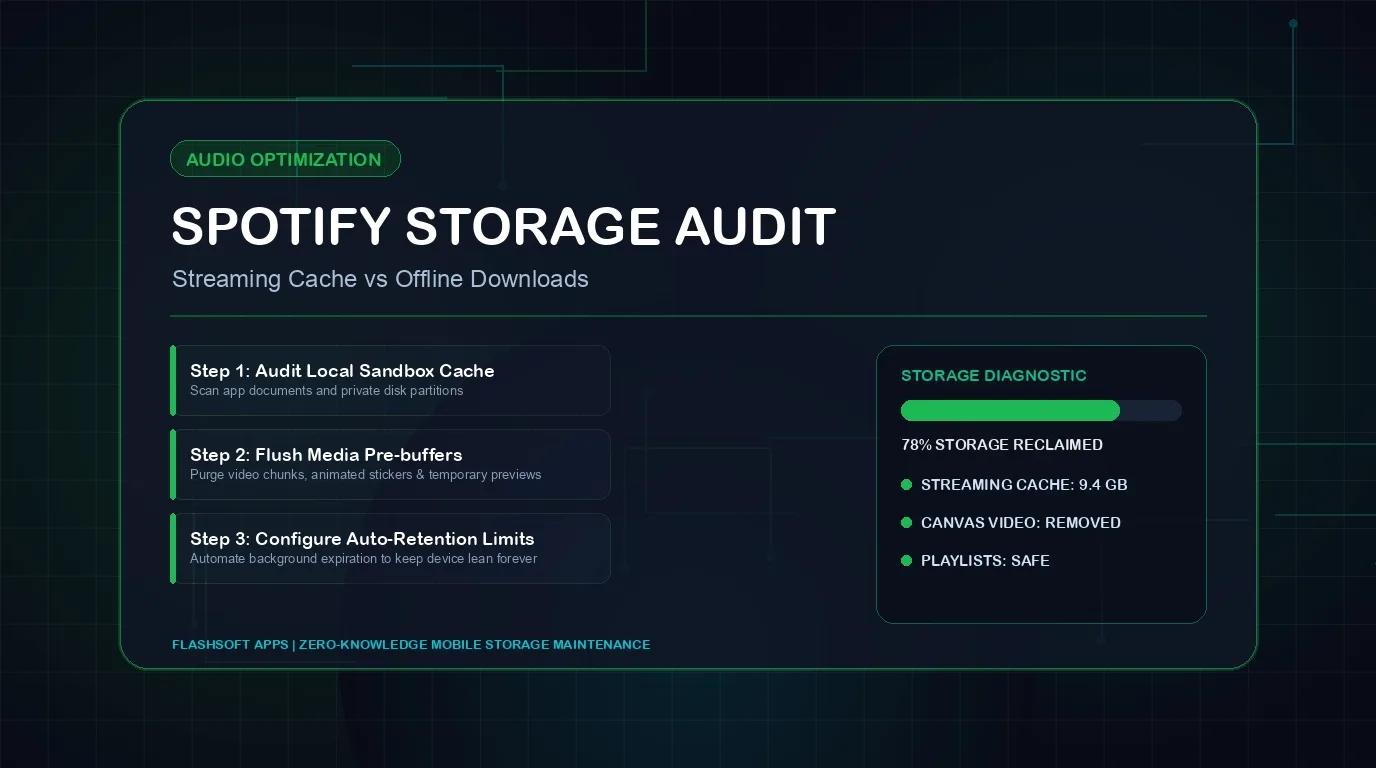
Cache Spotify et téléchargements : quelle est la différence ?
De nombreux utilisateurs hésitent à modifier les paramètres de stockage de Spotify, de peur de supprimer leur bibliothèque hors ligne soigneusement organisée. Le tableau ci-dessous illustre les différences exactes entre les catégories de stockage de Spotify :
| Catégorie | Comment il est créé | Empreinte typique | Que se passe-t-il une fois effacé ? | Est-ce que cela supprimera vos chansons hors ligne ? |
|---|---|---|---|---|
| Cache de streaming | Tampons temporaires automatisés des chansons, podcasts et canevas vidéo récemment lus | 3,0 Go - 10,0 Go | Récupère de l'espace disque immédiat ; re-buffers audio depuis Internet lors de la lecture | Non ! (Les téléchargements restent intacts à 100 %) |
| Musique téléchargée | Albums et playlists que vous avez explicitement activés pour une écoute hors ligne en avion/voiture | 5,0 Go - 20,0 Go | Supprime la fonctionnalité hors ligne ; nécessite de télécharger à nouveau les listes de lecture via Wi-Fi | Oui (uniquement si vous appuyez sur "Supprimer tous les téléchargements") |
| Podcasts téléchargés automatiquement | Nouveaux épisodes de podcast récupérés automatiquement en arrière-plan | 2,0 Go - 6,0 Go | Supprime les fichiers audio de podcast non lus ; montrer que les abonnements restent enregistrés | Oui |
| Illustrations et métadonnées de l'album | Couvertures d'albums haute résolution, portraits d'artistes et données sur les paroles | 300 Mo - 800 Mo | Flushe l'index des vignettes ; récupère les images lors de la navigation | Non |
Comment vider le cache Spotify (sans supprimer les chansons hors ligne)
Spotify propose une fonctionnalité intégrée à l'application spécialement conçue pour purger les tampons audio temporaires tout en laissant intacte toute votre musique intentionnellement téléchargée sur iOS et Android :
- Ouvrez l'application Spotify sur votre iPhone ou appareil Android.
- Appuyez sur votre photo de profil ou votre avatar dans le coin supérieur gauche.
- Appuyez sur Paramètres et confidentialité (icône d'engrenage).
- Faites défiler jusqu'à la catégorie Stockage (sur iOS, regardez sous Stockage ; sur Android, faites défiler vers le bas de la page Paramètres).
- Examinez la barre de stockage visuelle à code couleur affichant les Autres applications, les Téléchargements, le Cache et l'Espace libre.
- Appuyez sur le bouton intitulé Vider le cache.
- Une boîte de dialogue de confirmation apparaîtra : 'Vos téléchargements ne seront pas affectés.' Appuyez sur Vider le cache pour confirmer.
Comment supprimer les téléchargements hors ligne inutiles
Si vous avez déjà vidé votre cache de streaming mais que Spotify consomme toujours plus de 15 Go de stockage, le coupable est votre collection de musique téléchargée. Au fil des années, de nombreux utilisateurs téléchargent en masse des playlists de 500 titres qu'ils n'écoutent plus.
- Dans Paramètres Spotify >Stockage, localisez l'option Supprimer tous les téléchargements.
- Appuyez sur cette option pour supprimer tous les fichiers audio téléchargés de votre appareil tout en conservant intactes toutes les listes de lecture, likes et morceaux favoris dans votre bibliothèque.
- Vous pouvez également accéder au filtre Votre bibliothèque > Téléchargé, accéder aux listes de lecture obsolètes, appuyer sur l'icône de flèche verte téléchargée et sélectionner Supprimer pour nettoyer des albums spécifiques de manière sélective.
Piège de stockage de téléchargement automatique de podcast
Par défaut, Spotify peut télécharger automatiquement les derniers épisodes de chaque podcast que vous suivez. Si vous suivez 10 podcasts vidéo hebdomadaires, cela peut consommer 3 à 5 Go chaque semaine. Accédez à Votre bibliothèque > Podcasts, appuyez sur chaque émission suivie, appuyez sur l'icône d'engrenage et désactivez "Téléchargement automatique des épisodes".
Comment empêcher Spotify de monopoliser le stockage à l'avenir
- Ajuster la qualité du téléchargement audio : dans Paramètres > Qualité audio, modifiez la Qualité du téléchargement de « Très élevée » (320 Kbit/s) à « Élevée » (160 Kbit/s). Cela réduit de moitié l'empreinte de stockage de votre bibliothèque hors ligne sans perte audio notable sur les écouteurs mobiles.
- Désactiver les vidéos en boucle sur toile : Dans Paramètres > Lecture, désactivez Canevas. Cela empêche Spotify de télécharger et de mettre en boucle en continu des clips vidéo visuels pendant la lecture d'une chanson.
- Désactivez « Télécharger via le réseau cellulaire » : Empêchez les téléchargements volumineux accidentels lorsque vous n'êtes pas à proximité des réseaux Wi-Fi domestiques.
- Audit mensuel du cache : appuyez sur « Vider le cache » une fois par mois pour empêcher les tampons de streaming de s'accumuler au-delà de 2 Go.
Récupérez la capacité de stockage de votre smartphone
Récupérer 10 à 15 Go sur Spotify apporte un soulagement substantiel pour votre appareil. Mais le streaming audio n'est qu'une partie de l'équation : les journaux système non surveillés et les clips vidéo oubliés ralentissent souvent les performances. Pour une optimisation plus approfondie du système, consultez notre guide sur comment effacer le stockage des données du système iPhone.
Pour garder votre appareil mobile propre, rapide et exempt de fichiers inutiles, téléchargez Clearly Smart Storage Cleaner. Son moteur d'analyse intelligent identifie les supports en double volumineux, identifie les fichiers lourds et vous aide à libérer de l'espace de stockage et à nettoyer la mémoire du téléphone en quelques secondes.
