
Мобильное приложение YouTube, ведущую в мире сеть обмена видео, ежедневно открывают миллиарды людей. Но при проверке диагностики памяти вашего смартфона вы можете с тревогой обнаружить, что очистка кэша YouTube и управление автономными загрузками необходимы для освобождения от 4 до 12 ГБ флэш-памяти. Даже если вы считаете себя обычным зрителем, который никогда намеренно не загружает видеофайлы, агрессивная архитектура предварительной загрузки YouTube постоянно сохраняет на вашем устройстве мультимедийные данные объемом в несколько гигабайт.
Объем хранилища YouTube обусловлен тремя различными источниками: сетками миниатюр высокого разрешения, буферами предварительной прокрутки видео (первые 5–10 секунд рекомендуемых видеороликов кэшируются, поэтому они начинаются мгновенно при нажатии) и спорной функцией «Умная загрузка» для подписчиков YouTube Premium. Поскольку iOS изолирует приложения внутри строгих «песочниц», не открывая кнопку очистки кэша внутри приложения, очистка этих раздутых временных контейнеров требует специальных методов.
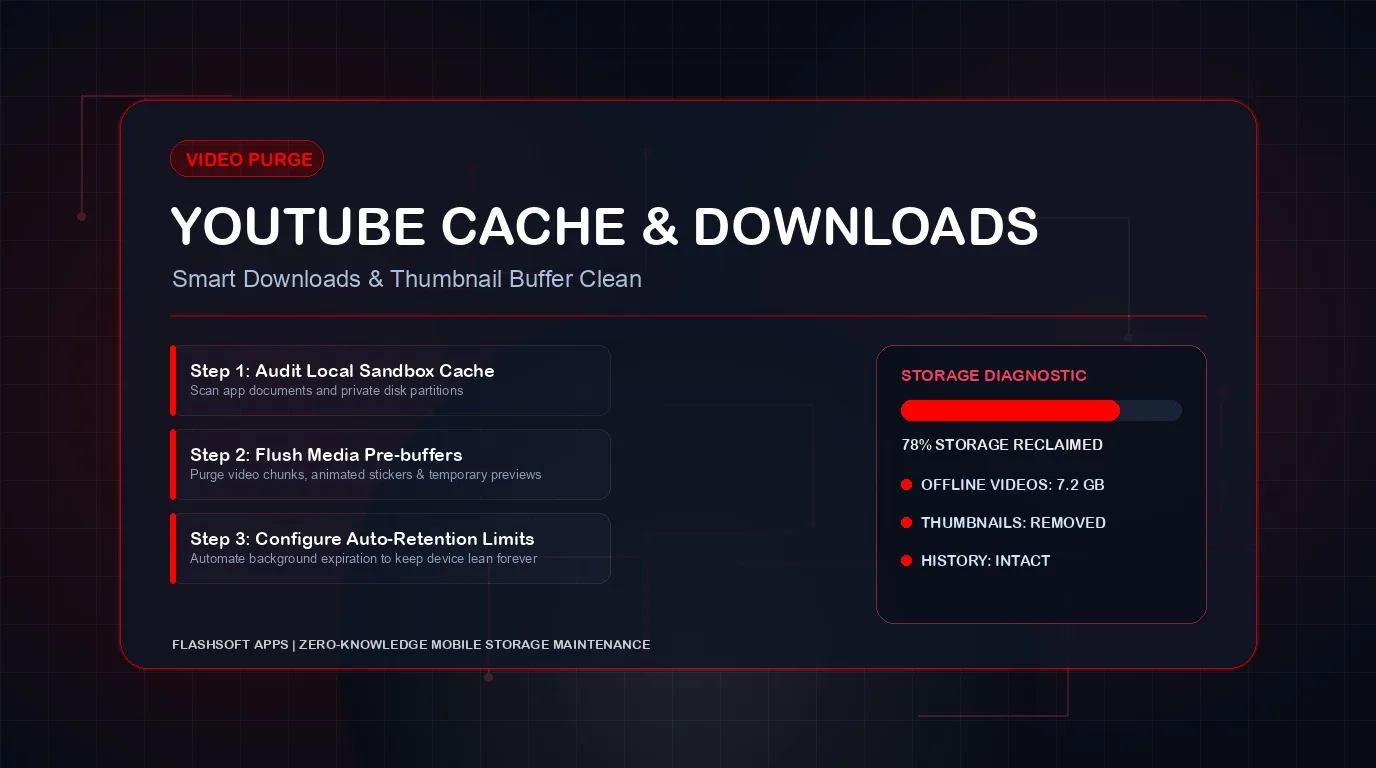
Почему приложение YouTube занимает так много места?
Прежде чем устранять неполадки, изучите три основных компонента использования локального хранилища YouTube:
| Категория данных | Механизм хранения | Типичный размер | Влияние клиринга | Безопасно удалить? |
|---|---|---|---|---|
| Умные загрузки (Премиум) | Автоматическая фоновая загрузка рекомендуемых видео и коротких видео | 3,0–10,0 ГБ (самый тяжелый) | Удаляет автономные видеофайлы; подписки и история остаются в безопасности | 100 % безопасно |
| Буферы воспроизведения видео | Сегменты видео с предварительной буферизацией и фрагменты потокового аудио DASH | 1,0–3,5 ГБ | Освобождает непосредственную флэш-память | 100 % безопасно |
| Миниатюры и аватары каналов | Предварительный просмотр изображений в высоком разрешении в формате WebP для бесконечной прокрутки главной ленты | 500 МБ – 1,8 ГБ | Очищает визуальный кэш; перезагружает изображения при следующем просмотре | 100 % безопасно |
| Индекс истории поиска и просмотра | База данных SQLite отслеживает просмотренные временные метки и точки возобновления | 50–150 МБ | Синхронизировано с учетной записью Google; очистка кеша приложения не приводит к потере истории аккаунта | Безопасно |
Как очистить кэш YouTube на iPhone (iOS)
Поскольку Google не предоставляет кнопку «Очистить кэш» в приложении YouTube для iOS, самый чистый способ очистить гигабайты поврежденных или раздутых видеобуферов без выхода из системы — это использовать функцию iOS Offload App:
- Откройте Настройки на своем iPhone> нажмите Общие> нажмите Хранилище iPhone.
- Прокрутите вниз и нажмите YouTube.
- Обратите внимание на размер Документов и данных (часто более 5 ГБ).
- Нажмите Выгрузить приложение. Подтвердите действие. iOS удаляет файлы приложения, сохраняя при этом токены и настройки вашей учетной записи.
- Нажмите Переустановить приложение. Свежая копия YouTube, загруженная из App Store, с полностью опустошенным временным видеобуфером.
Как очистить кеш YouTube на Android
Пользователи Android могут использовать встроенные средства управления на уровне системы, позволяющие сбрасывать кэш YouTube за считанные секунды:
- Откройте Настройки вашего телефона Android > выберите Приложения.
- Нажмите YouTube в списке установленных приложений.
- Нажмите Хранилище и кеш.
- Нажмите Очистить кэш. Вы немедленно освободите все временные буферы миниатюр и потоковой передачи.
- Не нажимайте «Очистить хранилище», если вы не хотите сбросить настройки приложения и загруженные видео.
Как отключить и удалить умную загрузку YouTube
Если вы подписаны на YouTube Premium, Google по умолчанию включает функцию «Умная загрузка». Эта функция каждую ночь незаметно загружает до 20 видео по Wi-Fi в соответствии с рекомендациями вашего алгоритма, быстро занимая от 5 до 10 ГБ памяти телефона.
- Откройте приложение YouTube > коснитесь вкладки Вы (внизу справа) > коснитесь значка шестеренки (Настройки).
- Нажмите Фон и загрузки (или Загрузки).
- Отключите Умную загрузку, чтобы навсегда предотвратить автоматическое сохранение фонового видео.
- В том же меню нажмите Удалить все загрузки, чтобы немедленно удалить существующие офлайн-видео с телефона.
Загрузить совет по настройке качества
Если вы намеренно загружаете видео для перелетов или поездок на работу, измените качество загрузки с 1080p Full HD на 720p или Medium (360p). Двухчасовой подкаст в разрешении 1080p занимает примерно 2,5 ГБ, тогда как в разрешении 720p он занимает всего 600 МБ, что экономит 75 % дискового пространства.
Долгосрочные привычки, которые помогут YouTube экономить
- Отключить автовоспроизведение в главной ленте: В разделе Настройки > Общие > Воспроизведение в ленте установите для параметра значение Выкл. или Только Wi-Fi, чтобы запретить YouTube буферизовать видео, которые вы только просматривали.
- Аудит скачанных плейлистов. Периодически посещайте вкладку Загрузки, чтобы удалять просмотренные документальные фильмы и музыкальные клипы.
- Отдельное управление YouTube Music. Если вы используете отдельное приложение YouTube Music, проверьте его настройки автономной загрузки, поскольку оно поддерживает совершенно отдельный кеш.
Оптимизируйте все мобильное устройство
Укрощение агрессивного кэша потоковой передачи YouTube — это огромная победа для памяти вашего телефона. Однако потоковые сервисы работают вместе с автономными кэшами других приложений, таких как Netflix и Spotify. Полное руководство по освобождению места можно найти в нашем руководстве по как безопасно освободить память смартфона.
Чтобы автоматизировать очистку устройства и удалить забытые ненужные файлы, установите Clearly Smart Storage Cleaner. Его умные алгоритмы мгновенно обнаруживают тяжелые видео, анализируют дубликаты фотографий и помогают освободить место и очистить память телефона за считанные секунды.
