
Como la principal red para compartir vídeos del mundo, miles de millones de personas abren diariamente la aplicación móvil de YouTube. Pero al examinar los diagnósticos de almacenamiento de su teléfono inteligente, es posible que se alarme al descubrir que es necesario borrar el caché de YouTube y administrar las descargas sin conexión para recuperar entre 4 y 12 GB de memoria flash. Incluso si se considera un espectador ocasional que nunca descarga archivos de vídeo intencionalmente, la agresiva arquitectura de captación previa de YouTube almacena constantemente cargas multimedia de varios gigabytes en su dispositivo.
El espacio de almacenamiento de YouTube proviene de tres fuentes distintas: cuadrículas de miniaturas de alta resolución, buffers de pre-roll de video (los primeros 5 a 10 segundos de los videos recomendados se almacenan en caché para que comiencen instantáneamente al tocarlos) y la controvertida función 'Descargas inteligentes' para suscriptores de YouTube Premium. Debido a que iOS aísla las aplicaciones dentro de entornos limitados estrictos sin exponer un botón de borrado de caché en la aplicación, purgar estos contenedores temporales inflados requiere técnicas específicas.
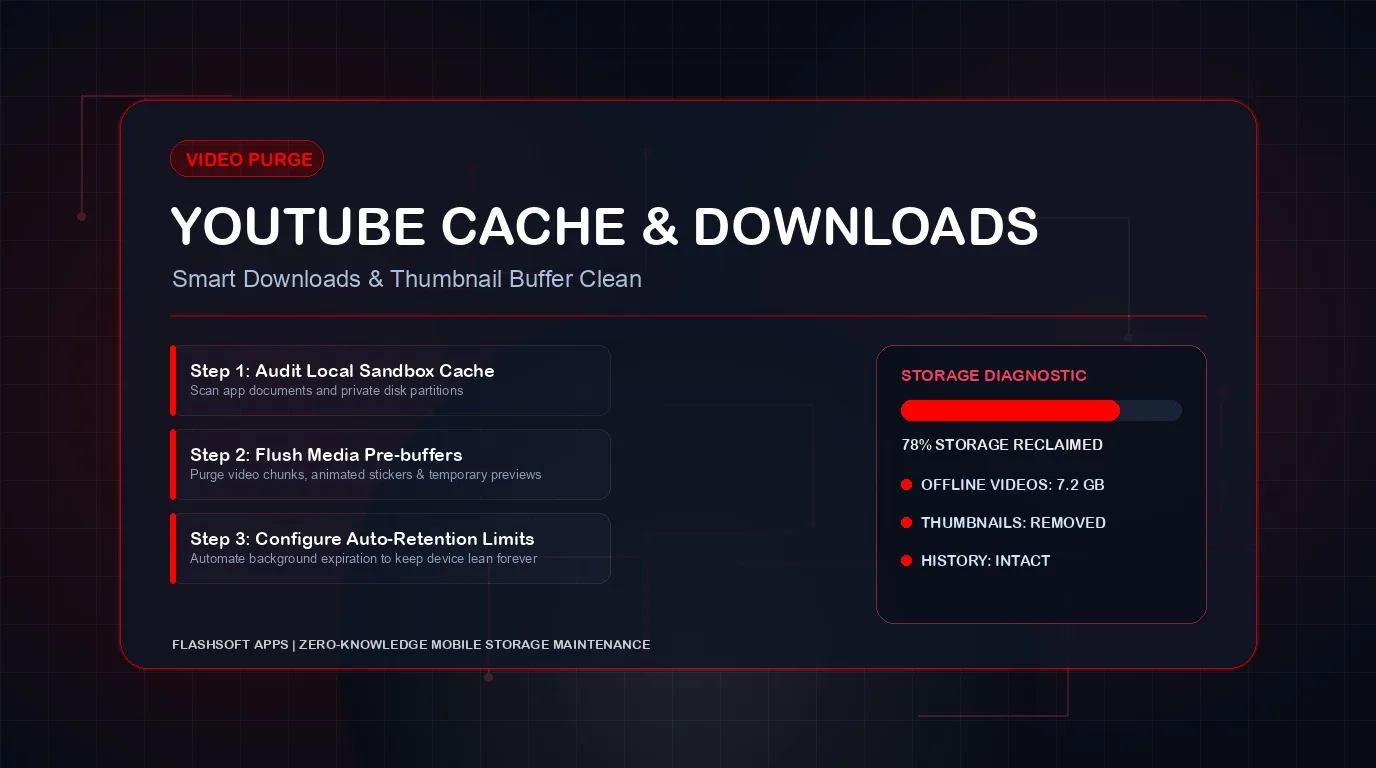
¿Qué hace que la aplicación YouTube consuma tanto espacio?
Antes de solucionar el problema, examina los tres pilares principales del consumo de almacenamiento local de YouTube:
| Categoría de datos | Mecanismo de almacenamiento | Huella típica | Impacto de la limpieza | ¿Es seguro eliminarlo? |
|---|---|---|---|---|
| Descargas inteligentes (Premium) | Descargas automáticas en segundo plano de vídeos y cortos recomendados | 3,0 GB - 10,0 GB (más pesado) | Elimina archivos de vídeo sin conexión; las suscripciones y el historial se mantienen seguros | 100% seguro |
| Búfers de reproducción de vídeo | Segmentos de vídeo previamente almacenados en búfer y fragmentos de audio de transmisión DASH | 1,0 GB - 3,5 GB | Recupera memoria flash inmediata | 100% seguro |
| Miniaturas y avatares de canal | Vistas previas de imágenes WebP de alta resolución para un desplazamiento sin fin en el feed de inicio | 500 MB - 1,8 GB | Borra el caché visual; recarga imágenes en la próxima navegación | 100% seguro |
| Índice del historial de búsqueda y visualización | Seguimiento de la base de datos SQLite, marcas de tiempo vistas y puntos de reanudación | 50 MB - 150 MB | Sincronizado con la cuenta de Google; borrar el caché de la aplicación no pierde el historial de la cuenta | Seguro |
Cómo borrar la caché de YouTube en iPhone (iOS)
Dado que Google no proporciona un botón 'Borrar caché' en la aplicación YouTube para iOS, la forma más limpia de borrar gigabytes de buffers de vídeo corruptos o inflados sin cerrar sesión es a través de la función de descarga de la aplicación iOS:
- Abre Configuración en tu iPhone > toca General > toca Almacenamiento del iPhone.
- Desplácese hacia abajo y toque YouTube.
- Tenga en cuenta el tamaño de Documentos y datos (a menudo más de 5 GB).
- Toca Descargar aplicación. Confirma la acción. iOS desinstala los archivos de la aplicación conservando los tokens y las preferencias de su cuenta.
- Toca Reinstalar aplicación. Una copia nueva de las descargas de YouTube de la App Store con su búfer de vídeo temporal completamente vaciado.
Cómo borrar la caché de YouTube en Android
Los usuarios de Android disfrutan de un control nativo a nivel del sistema para volcar el caché de YouTube en segundos:
- Abre la Configuración de tu teléfono Android > ve a Aplicaciones.
- Toca YouTube en la lista de aplicaciones instaladas.
- Toca Almacenamiento y caché.
- Toca Borrar caché. Inmediatamente recuperará todas las miniaturas temporales y los buffers de transmisión.
- No toques Borrar almacenamiento a menos que quieras restablecer la configuración de la aplicación y los vídeos descargados.
Cómo deshabilitar y eliminar las descargas inteligentes de YouTube
Si te suscribes a YouTube Premium, Google habilita las "Descargas inteligentes" de forma predeterminada. Esta función descarga silenciosamente hasta 20 vídeos cada noche a través de Wi-Fi según las recomendaciones de su algoritmo, consumiendo rápidamente de 5 a 10 GB de memoria del teléfono.
- Abre la aplicación YouTube > toca la pestaña Tú (abajo a la derecha) > toca el icono de ajustes (Configuración).
- Toca Fondo y descargas (o Descargas).
- Desactive las descargas inteligentes para evitar permanentemente el acaparamiento automático de vídeos de fondo.
- En el mismo menú, toque Eliminar todas las descargas para borrar inmediatamente los vídeos sin conexión existentes de su teléfono.
Descargar consejo sobre configuración de calidad
Si descargas videos intencionalmente para vuelos o viajes diarios, ajusta la "Calidad de descarga" de 1080p Full HD a 720p o Media (360p). Un podcast de 2 horas a 1080p ocupa aproximadamente 2,5 GB, mientras que a 720p consume solo 600 MB, lo que ahorra un 75 % de espacio de almacenamiento.
Hábitos a largo plazo para mantener YouTube optimizado
- Desactivar la reproducción automática en el feed de inicio: en Configuración > General > Reproducción en feeds, configúralo en Desactivado o Solo Wi-Fi para evitar que YouTube guarde en el buffer los vídeos que solo viste.
- Auditar listas de reproducción descargadas: visite periódicamente la pestaña Descargas para eliminar los documentales y vídeos musicales vistos.
- Administrar YouTube Music por separado: si utiliza la aplicación YouTube Music independiente, verifique su configuración de descarga sin conexión, ya que mantiene un caché completamente separado.
Optimice todo su dispositivo móvil
Dominar la agresiva caché de streaming de YouTube es una gran ventaja para la memoria de tu teléfono. Sin embargo, los servicios de streaming funcionan junto con los cachés sin conexión de otras aplicaciones como Netflix y Spotify. Para obtener una guía completa sobre cómo recuperar espacio, lea nuestro tutorial sobre cómo liberar almacenamiento en el teléfono inteligente de forma segura.
Para automatizar la limpieza de su dispositivo y eliminar archivos basura olvidados, instale Clearly Smart Storage Cleaner. Sus algoritmos inteligentes detectan instantáneamente videos pesados, analizan fotos duplicadas y lo ayudan a liberar almacenamiento y limpiar la memoria del teléfono en segundos.
