
Als weltweit führendes Video-Sharing-Netzwerk wird die mobile YouTube-App täglich von Milliarden Menschen geöffnet. Wenn Sie sich jedoch die Speicherdiagnose Ihres Smartphones ansehen, werden Sie möglicherweise beunruhigt sein und feststellen, dass das Leeren des YouTube-Cache und das Verwalten von Offline-Downloads erforderlich ist, um zwischen 4 und 12 GB Flash-Speicher freizugeben. Selbst wenn Sie sich als gelegentlicher Zuschauer betrachten, der niemals absichtlich Videodateien herunterlädt, speichert die aggressive Prefetching-Architektur von YouTube ständig mehrere Gigabyte große Mediennutzlasten auf Ihrem Gerät.
Der Speicherbedarf von YouTube stammt aus drei unterschiedlichen Quellen: hochauflösenden Miniaturansichtsrastern, Video-Pre-Roll-Puffer (die ersten 5 bis 10 Sekunden empfohlener Videos werden zwischengespeichert, sodass sie beim Antippen sofort gestartet werden) und der umstrittenen Funktion „Intelligente Downloads“ für YouTube Premium-Abonnenten. Da iOS Apps innerhalb strenger Sandboxen isoliert, ohne eine In-App-Schaltfläche zum Löschen des Caches verfügbar zu machen, sind zum Löschen dieser aufgeblähten temporären Container bestimmte Techniken erforderlich.
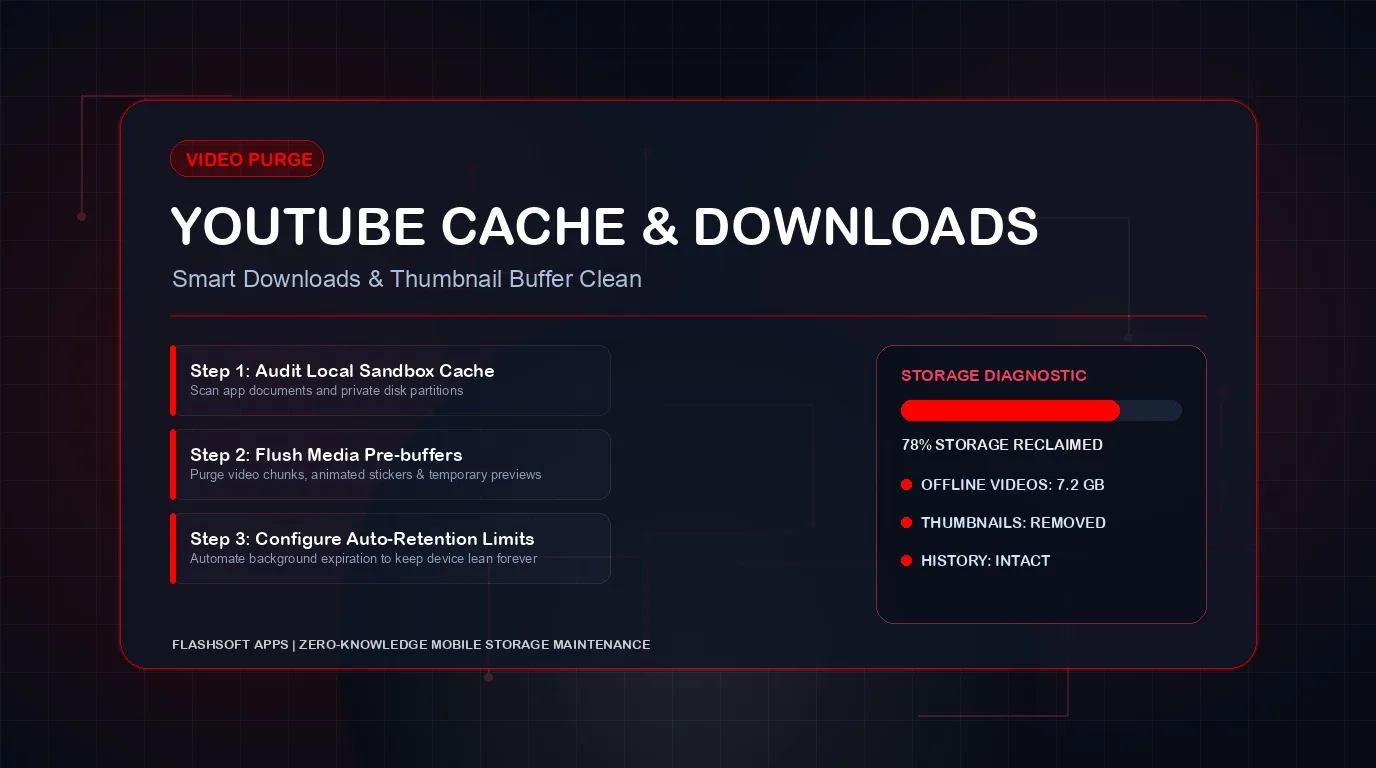
Warum nimmt die YouTube-App so viel Platz ein?
Untersuchen Sie vor der Fehlerbehebung die drei Hauptpfeiler des lokalen Speicherverbrauchs von YouTube:
| Datenkategorie | Speichermechanismus | Typischer Fußabdruck | Auswirkungen des Clearings | Sicher zu entfernen? |
|---|---|---|---|---|
| Intelligente Downloads (Premium) | Automatisierte Hintergrund-Downloads empfohlener Videos und Shorts | 3,0 GB - 10,0 GB (am schwersten) | Löscht Offline-Videodateien; Abonnements und Verlauf bleiben sicher | 100 % sicher |
| Videowiedergabepuffer | Vorgepufferte Videosegmente und DASH-Streaming-Audioblöcke | 1,0 GB - 3,5 GB | Fordert sofortigen Flash-Speicher zurück | 100 % sicher |
| Thumbnails und Kanal-Avatare | Hochauflösende WebP-Bildvorschauen für endloses Scrollen im Home-Feed | 500 MB - 1,8 GB | Löschen des visuellen Caches; lädt Bilder beim nächsten Durchsuchen neu | 100 % sicher |
| Index des Such- und Wiedergabeverlaufs | SQLite-Datenbankverfolgung der angezeigten Zeitstempel und Fortsetzungspunkte | 50 MB - 150 MB | Mit Google-Konto synchronisiert; Durch das Leeren des App-Cache geht der Kontoverlauf nicht verloren | Sicher |
So leeren Sie den YouTube-Cache auf dem iPhone (iOS)
Da Google in der iOS-YouTube-App keine In-App-Schaltfläche „Cache löschen“ bereitstellt, ist die iOS-Offload-App-Funktion die sauberste Möglichkeit, Gigabyte beschädigter oder überfüllter Videopuffer zu löschen, ohne sich abzumelden:
- Öffnen Sie Einstellungen auf Ihrem iPhone > tippen Sie auf Allgemein > tippen Sie auf iPhone-Speicher.
- Scrollen Sie nach unten und tippen Sie auf YouTube.
- Beachten Sie die Größe von Dokumenten und Daten (oft 5+ GB).
- Tippen Sie auf App auslagern. Bestätigen Sie die Aktion. iOS deinstalliert die Anwendungsdateien und behält dabei Ihre Konto-Tokens und Einstellungen bei.
- Tippen Sie auf App neu installieren. Eine neue Kopie von YouTube-Downloads aus dem App Store, wobei der temporäre Videopuffer vollständig geleert ist.
So leeren Sie den YouTube-Cache auf Android
Android-Benutzer genießen die native Kontrolle auf Systemebene, um den YouTube-Cache in Sekundenschnelle zu leeren:
- Öffnen Sie die Einstellungen Ihres Android-Telefons > gehen Sie zu Apps.
- Tippen Sie in der Liste der installierten Apps auf YouTube.
- Tippen Sie auf Speicher & Cache.
- Tippen Sie auf Cache leeren. Sie erhalten sofort alle temporären Miniaturbild- und Streaming-Puffer zurück.
- Tippen Sie nicht auf „Speicher löschen“, es sei denn, Sie möchten Ihre In-App-Einstellungen und heruntergeladenen Videos zurücksetzen.
So deaktivieren und löschen Sie YouTube Smart Downloads
Wenn Sie YouTube Premium abonnieren, aktiviert Google standardmäßig „Intelligente Downloads“. Diese Funktion lädt jede Nacht laut den Empfehlungen Ihres Algorithmus bis zu 20 Videos über WLAN herunter und belegt dabei schnell 5 bis 10 GB Telefonspeicher.
- Öffnen Sie die YouTube-App > tippen Sie auf die Registerkarte Sie (unten rechts) > tippen Sie auf das Zahnradsymbol (Einstellungen).
- Tippen Sie auf Hintergrund & Downloads (oder Downloads).
- Deaktivieren Sie Intelligente Downloads, um das automatische Horten von Hintergrundvideos dauerhaft zu verhindern.
- Tippen Sie im selben Menü auf Alle Downloads löschen, um vorhandene Offline-Videos sofort von Ihrem Telefon zu löschen.
Tipp zur Qualitätseinstellung herunterladen
Wenn Sie absichtlich Videos für Flüge oder Pendelfahrten herunterladen, passen Sie die „Download-Qualität“ von 1080p Full HD auf 720p oder Mittel (360p) an. Ein zweistündiger Podcast bei 1080p benötigt etwa 2,5 GB, während er bei 720p nur 600 MB verbraucht - was 75 % Ihres Speicherplatzes spart.
Langfristige Gewohnheiten, um YouTube schlank zu halten
- Autoplay im Home-Feed deaktivieren: Stellen Sie es unter Einstellungen > Allgemein > Wiedergabe in Feeds auf Aus oder Nur WLAN, um zu verhindern, dass YouTube Videos puffert, die Sie nur angeschaut haben.
- Heruntergeladene Playlists prüfen: Besuchen Sie regelmäßig die Registerkarte Downloads, um angesehene Dokumentationen und Musikvideos zu löschen.
- YouTube Music separat verwalten: Wenn Sie die eigenständige YouTube Music-App verwenden, überprüfen Sie deren Offline-Download-Einstellungen, da sie einen völlig separaten Cache verwaltet.
Optimieren Sie Ihr gesamtes Mobilgerät
Die Eindämmung des aggressiven Streaming-Cache von YouTube ist ein enormer Gewinn für den Speicher Ihres Telefons. Allerdings funktionieren Streaming-Dienste neben Offline-Caches von anderen Apps wie Netflix und Spotify. Eine vollständige Anleitung zum Zurückgewinnen von Speicherplatz finden Sie in unserem Tutorial zu Wie man Smartphone-Speicherplatz sicher freigibt.
Um die Bereinigung Ihres Geräts zu automatisieren und vergessene Junk-Dateien zu entfernen, installieren Sie Clearly Smart Storage Cleaner. Seine intelligenten Algorithmen erkennen umfangreiche Videos sofort, analysieren Fotoduplikate und helfen Ihnen, innerhalb von Sekunden Speicherplatz freizugeben und den Telefonspeicher zu bereinigen.
iPhone-Speicherpotenzial-Rechner
Schätzen Sie ab, wie viele Gigabytes Sie durch Duplikatbereinigung und Videokompression freigeben können.
