
世界有数のビデオ共有ネットワークとして、YouTube モバイル アプリは毎日何十億もの人々によって開かれています。しかし、スマートフォンのストレージ診断を調べると、4 GB から 12 GB のフラッシュ メモリを再利用するにはYouTube キャッシュのクリアとオフライン ダウンロードの管理が必要であることがわかり、驚くかもしれません。自分は意図的にビデオ ファイルをダウンロードすることのないカジュアルな視聴者であると考えている場合でも、YouTube の積極的なプリフェッチ アーキテクチャにより、デバイス上に数ギガバイトのメディア ペイロードが常に保存されます。
YouTube のストレージ使用量は、高解像度のサムネイル グリッド、ビデオ プレロール バッファ(おすすめビデオの最初の 5 ~ 10 秒がキャッシュされるため、タップするとすぐに開始されます)、そして YouTube Premium 加入者向けの物議を醸している「スマート ダウンロード」機能という 3 つの異なるソースから生じています。 iOS はアプリ内のキャッシュクリアボタンを公開せずにアプリを厳密なサンドボックス内に隔離するため、これらの肥大化した一時コンテナを削除するには特別なテクニックが必要です。
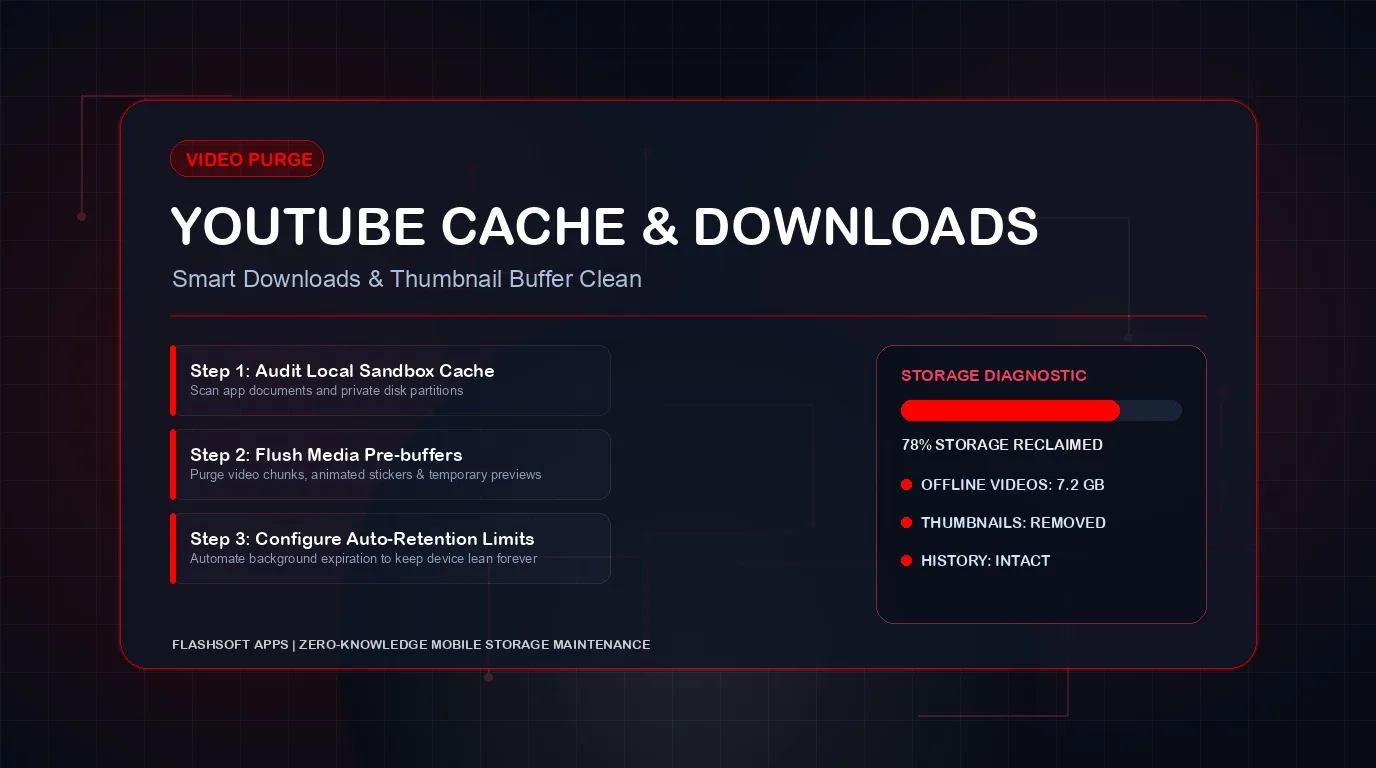
YouTube アプリがこれほど多くのスペースを消費するのはなぜですか?
トラブルシューティングを行う前に、YouTube のローカル ストレージ消費の 3 つの主要な柱を確認してください。
| データカテゴリ | ストレージメカニズム | 一般的なフットプリント | 清算の影響 | 削除しても安全ですか? |
|---|---|---|---|---|
| スマート ダウンロード (プレミアム) | おすすめの動画とショート動画のバックグラウンドでの自動ダウンロード | 3.0 GB - 10.0 GB (最も重い) | オフラインビデオファイルを削除します。定期購入と履歴は安全に保たれます | 100% 安全 |
| ビデオ再生バッファ | 事前バッファされたビデオセグメントと DASH ストリーミングオーディオチャンク | 1.0 GB - 3.5 GB | 即時フラッシュ メモリを再利用します | 100% 安全 |
| サムネイルとチャンネル アバター | ホームフィードを無限にスクロールできる高解像度 WebP 画像プレビュー | 500 MB - 1.8 GB | ビジュアルキャッシュをクリアします。次回の閲覧時に画像をリロードします | 100% 安全 |
| 検索と視聴履歴のインデックス | 表示されたタイムスタンプと再開ポイントを追跡する SQLite データベース | 50 MB ~ 150 MB | Google アカウントに同期されました。アプリのキャッシュをクリアしてもアカウント履歴は失われません | 安全 |
iPhone (iOS) で YouTube キャッシュをクリアする方法
Google は iOS YouTube アプリのアプリ内「キャッシュをクリア」ボタンを提供していないため、ログアウトせずに数ギガバイトの破損または肥大化したビデオ バッファを消去する最もクリーンな方法は、iOS オフロード アプリ機能を使用することです。
- iPhone の設定を開き、一般をタップし、iPhone ストレージをタップします。
- 下にスクロールして YouTube をタップします。
- ドキュメントとデータのサイズに注意してください (多くの場合、5 GB 以上)。
- [アプリのオフロード] をタップします。アクションを確認します。 iOS は、アカウントのトークンと設定を維持したまま、アプリケーション ファイルをアンインストールします。
- [アプリを再インストール] をタップします。 App Store からダウンロードした YouTube の新しいコピー。一時ビデオ バッファは完全に空になっています。
Android で YouTube キャッシュをクリアする方法
Android ユーザーは、数秒で YouTube のキャッシュをダンプできるネイティブ システム レベルの制御を利用できます。
- Android スマートフォンの設定を開き、アプリに移動します。
- インストールされているアプリのリストから [YouTube] をタップします。
- [ストレージとキャッシュ] をタップします。
- [キャッシュをクリア] をタップします。すべての一時的なサムネイルとストリーミング バッファーをすぐに再利用します。
- アプリ内設定やダウンロードしたビデオをリセットする場合以外は、「ストレージをクリア」 をタップしないでください。
YouTube スマート ダウンロードを無効にして削除する方法
YouTube Premium に登録すると、Google はデフォルトで「スマート ダウンロード」を有効にします。この機能は、アルゴリズムの推奨に基づいて Wi-Fi 経由で毎晩最大 20 本のビデオをサイレントにダウンロードし、5 ~ 10 GB の電話メモリを急速に消費します。
- YouTube アプリを開き、[自分] タブ (右下) をタップし、歯車アイコン (設定) をタップします。
- [バックグラウンドとダウンロード] (またはダウンロード) をタップします。
- バックグラウンドビデオの自動蓄積を永久に防ぐには、スマートダウンロードをオフに切り替えます。
- 同じメニューで [すべてのダウンロードを削除] をタップすると、既存のオフライン ビデオが携帯電話からすぐに消去されます。
ダウンロード品質設定のヒント
飛行機や通勤のために意図的にビデオをダウンロードする場合は、「ダウンロード品質」を 1080p フル HD から 720p または中 (360p) に調整します。 1080p での 2 時間のポッドキャストは約 2.5 GB 必要ですが、720p ではわずか 600 MB しか消費せず、ストレージ容量の 75% を節約できます。
YouTube の無駄を省くための長期的な習慣
- ホーム フィードの自動再生をオフにする:[設定] > [一般] > [フィードでの再生] で、オフ または Wi-Fi のみ に設定して、ちらっと見ただけの動画が YouTube にバッファリングされないようにします。
- ダウンロードしたプレイリストを監査する: 定期的に [ダウンロード] タブにアクセスして、視聴したドキュメンタリーやミュージック ビデオを削除します。
- YouTube Music を個別に管理する: スタンドアロンの YouTube Music アプリを使用している場合は、完全に個別のキャッシュが維持されるため、そのオフライン ダウンロード設定を確認してください。
モバイルデバイス全体を最適化する
YouTube の積極的なストリーミング キャッシュを制御すると、携帯電話のメモリが大幅に節約されます。ただし、ストリーミング サービスは、Netflix や Spotify などの他のアプリのオフライン キャッシュと並行して動作します。スペースを再利用するための完全なガイドについては、スマートフォンのストレージを安全に解放する方法に関するチュートリアルをお読みください。
デバイスのクリーンアップを自動化し、忘れられたジャンク ファイルを削除するには、Clearly Smart Storage Cleaner をインストールします。そのスマートなアルゴリズムは、重いビデオを即座に検出し、重複した写真を分析し、数秒でストレージを解放して携帯電話のメモリをクリーンアップするのに役立ちます。
