
Für Millionen von Smartphone-Besitzern in Europa, Asien und Lateinamerika ist Rakuten Viber die primäre Kommunikationspipeline für Familienchats, Community-Ankündigungen und Geschäftsnachrichten. Doch wenn Sie sich die Speicherausfälle Ihres Telefons in den Einstellungen ansehen, werden Sie vielleicht schockiert sein, wenn Sie feststellen, dass das Leeren des Viber-Cache und des Medienspeichers zwischen 4 und 12 GB des verbrauchten Speicherplatzes wiederherstellen kann. Da Viber standardmäßig alle eingehenden Bilder, Videoclips und Werbebanner zwischenspeichert, können inaktive Gruppen den internen Speicher Ihres Telefons stillschweigend überlasten.
Vibers lokale Architektur speichert Medien in einer Hybridstruktur: Im Gegensatz zum reinen Cloud-Ansatz von Telegram speichert Viber eine Kombination aus entschlüsselten lokalen SQLite-Datenbanken, zwischengespeicherten Miniaturansichten, heruntergeladenen Sticker-Asset-Paketen und Rohmediendateien in seiner privaten iOS-App-Sandbox. Wenn Sie an großen Viber-Communities oder öffentlichen Kanälen teilnehmen, werden Hunderte hochauflösende Bilder automatisch im Hintergrund heruntergeladen - auch wenn Sie das Chat-Fenster nie öffnen.
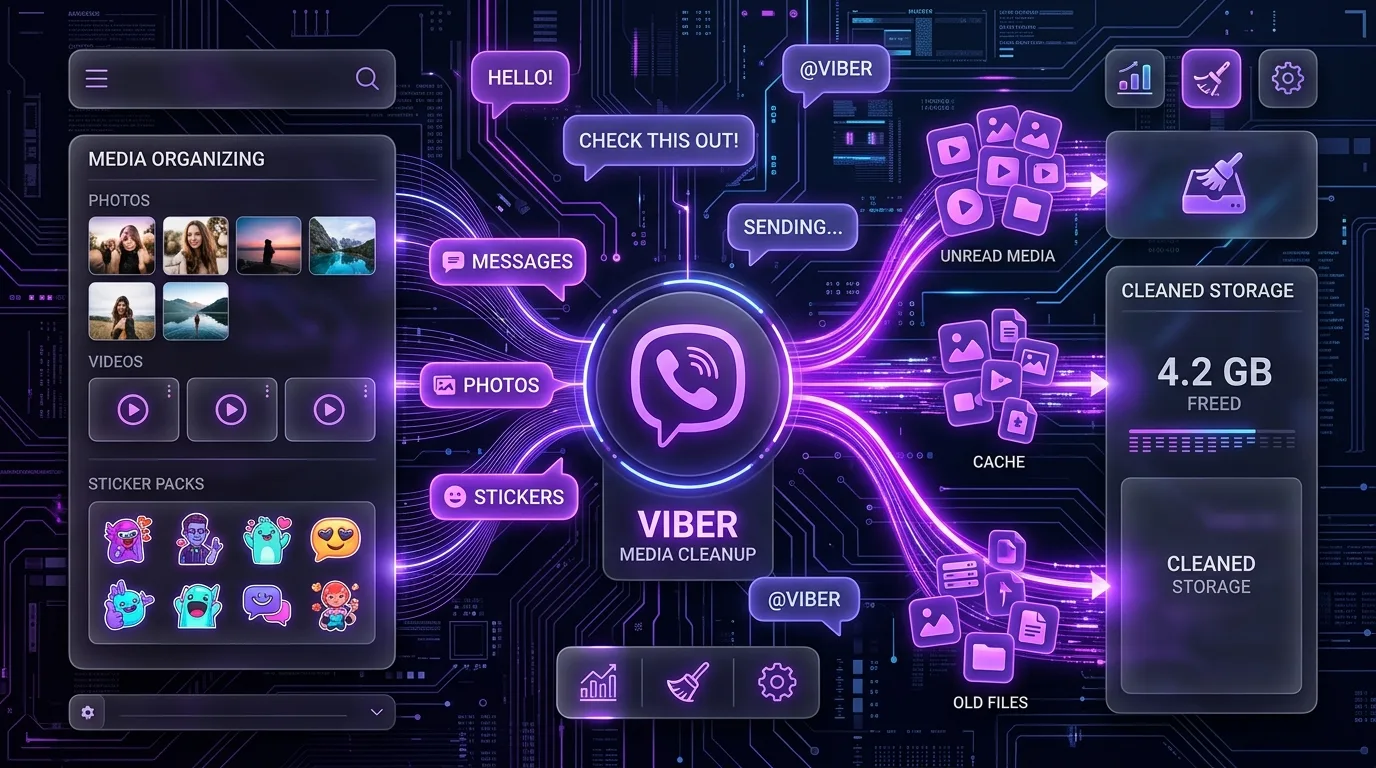
Die vier größten Datenmengen in Viber
Bevor Sie Chats blind löschen, sollten Sie verstehen, welche Dateitypen Viber tatsächlich auf Ihrem Gerät speichert, wie viel Speicherplatz sie verbrauchen und ob sich das Entfernen dieser Dateien auf Ihren Chatverlauf auswirkt.
| Datentyp | Speichermechanismus | Durchschnittlicher Fußabdruck | Was passiert, wenn es gelöscht wird? | Sicher zu entfernen? |
|---|---|---|---|---|
| Community- und Kanalmedien | Zwischengespeicherte Fotos, Videos und Anzeigen, die von öffentlichen Gruppen heruntergeladen wurden | 2,5 GB - 7,0 GB (am schwersten) | Gewinnt sofort Speicherplatz zurück; Entfernt nicht angesehene Community-Medien | 100 % sicher |
| Animierte Sticker-Pakete | Heruntergeladene Sound- und Animationselemente, die lokal gespeichert sind | 400 MB - 1,5 GB | Entfernt heruntergeladene Sticker-Assets (jederzeit erneut herunterladbar) | 100 % sicher |
| Sprach- und Videonachrichten | Audionotizen und kurze kreisförmige Videoaufzeichnungen in privaten Chats | 800 MB - 2,5 GB | Löscht den lokalen Audio-Cache; Nachrichtenblasen bleiben im Chatprotokoll | Sicher |
| In-App-Webbrowser-Cache | Temporäre Cookies und zwischengespeicherter HTML-Code von externen Links, die in Viber angeklickt wurden | 200 MB - 800 MB | Löscht Web-Tracking-Skripte und temporäre Seitenressourcen | 100 % sicher |
So löschen Sie den Viber-Cache und die Medien auf dem iPhone (iOS)
Unter iOS bietet Viber einen speziellen Speichernutzungsbildschirm, der es Ihnen ermöglicht, angesammelte Mediendateien per Chat oder in der gesamten Anwendung zu löschen, ohne Ihre geschriebenen Nachrichtenprotokolle zu löschen.
- Öffnen Sie Viber auf Ihrem iPhone.
- Tippen Sie unten rechts auf die Registerkarte Mehr (Symbol mit den drei Punkten).
- Tippen Sie auf Einstellungen > wählen Sie Allgemein > tippen Sie auf Speichernutzung.
- Viber berechnet den von Fotos, Videos, GIFs und anderen Dateien belegten Speicherplatz. Tippen Sie auf Cache leeren, um temporäre App-Daten sofort zu sichern.
- Um einzelne große Chats zu bereinigen: Schauen Sie unter Chats & Communities nach, wählen Sie den Chat-Thread mit der höchsten Priorität aus, tippen Sie auf Alle auswählen und dann auf das Papierkorb-Symbol, um gespeicherte Medien zu löschen und alle Textnachrichten intakt zu halten.
So leeren Sie den Viber-Cache auf Android
Android bietet Ihnen die doppelte Möglichkeit, den Speicher in Viber zu verwalten oder den Cache direkt über die Betriebssystemeinstellungen zu löschen, ohne die App zu öffnen.
- Öffnen Sie die Einstellungen-App Ihres Telefons > gehen Sie zu Apps oder Anwendungsmanager.
- Scrollen Sie nach unten und tippen Sie auf Viber.
- Tippen Sie auf Speicher & Cache.
- Tippen Sie auf Cache leeren. (Wichtig: Tippen Sie NICHT auf Speicher löschen oder Daten löschen, da dadurch Ihre Telefonnummer abgemeldet und Ihr Chat-Verlauf gelöscht wird.)
- Als nächstes öffnen Sie Viber > gehen Sie zu Mehr > Einstellungen > Medien und Speicher und tippen Sie auch in der App auf Cache leeren.
Viber daran hindern, Fotos in der Kamerarolle zu speichern
Standardmäßig speichert Viber möglicherweise automatisch jedes Foto und Video, das Sie erhalten, direkt in Ihrer iPhone-Fotobibliothek oder Android-Galerie. Dadurch entstehen sofort doppelte Dateien! Deaktivieren Sie dies, indem Sie zu Viber > Mehr > Einstellungen > Medien und Speicher gehen und „In Galerie speichern“ deaktivieren.
So verhindern Sie, dass Viber in Zukunft Ihren Speicher beansprucht
Um zu verhindern, dass Viber jeden Monat stillschweigend Gigabyte an Speicherplatz verschlingt, passen Sie diese drei wesentlichen Medieneinstellungen an:
- Automatisches Herunterladen über Mobilfunk und WLAN deaktivieren: Gehen Sie zu Einstellungen > Medien und Speicher und deaktivieren Sie Automatisches Herunterladen von Medien bei Verbindung mit WLAN und über ein Mobilfunknetz. Dadurch werden Medien nur dann heruntergeladen, wenn Sie explizit darauf tippen.
- Nicht verwendete Aufkleberpakete löschen: Öffnen Sie in Viber einen beliebigen Chat, tippen Sie auf die Aufkleberauswahl, tippen Sie auf das Zahnradsymbol und löschen Sie umfangreiche Werbeaufkleberpakete, die Sie nicht mehr senden.
- Inaktive Communities verlassen: Öffentliche Communities mit Tausenden von Mitgliedern streamen kontinuierlich Medien. Wischen Sie in alten Communities nach links und wählen Sie Verlassen und löschen, um das Hintergrund-Caching dauerhaft zu stoppen.
- Timer für Medienlöschung festlegen: Ändern Sie unter Einstellungen > Medien und Speicher > Medien behalten den Aufbewahrungszeitraum von Für immer in 1 Monat oder 1 Jahr.
Umfassende Smartphone-Bereinigung leicht gemacht
Das Bereinigen des Medienbestands von Viber schafft sofort Freiraum, aber Messaging-Apps sind nur ein Grund für die Unordnung auf Mobilgeräten. Doppelte Fotoserien, alte Bildschirmaufnahmen und beschädigte Systemdateien belegen oft Dutzende Gigabyte. Tipps zum Verwalten Ihrer visuellen Medien finden Sie in unserem Tutorial zum Reinigen doppelter Fotos auf dem iPhone.
Damit Ihr Gerät ohne manuellen Aufwand reibungslos funktioniert, installieren Sie Clearly Smart Storage Cleaner. Seine intelligente Scan-Engine lokalisiert übergroße Videos, findet versteckte Medienduplikate und hilft Ihnen, in Sekundenschnelle Speicherplatz freizugeben und den Telefonspeicher zu bereinigen.
iPhone-Speicherpotenzial-Rechner
Schätzen Sie ab, wie viele Gigabytes Sie durch Duplikatbereinigung und Videokompression freigeben können.
