
Modern tüketici teknolojisindeki çok az deneyim, 12.000 adımlık zorlu bir yürüyüşü veya 5 millik tempolu bir mahalle yürüyüşünü bitirmek, kapalı aktivite halkalarınıza hayranlıkla bakmak için Apple Watch'unuza bakmak, iPhone'unuzu veya en sevdiğiniz üçüncü taraf adımsayar uygulamasını açmak ve adım sayınızın dört saat öncesine göre 3.200 adımda donmuş olduğunu keşfetmek kadar yoğun çileden çıkarıcıdır. Adımlarınız watchOS ile iOS arasında dijital bir boşluğa karışarak rekabetçi liginizdeki ayakta kalmanızı, kondisyon serilerinizi ve kardiyometabolik kayıtlarınızı tamamen kargaşa içinde bıraktı.
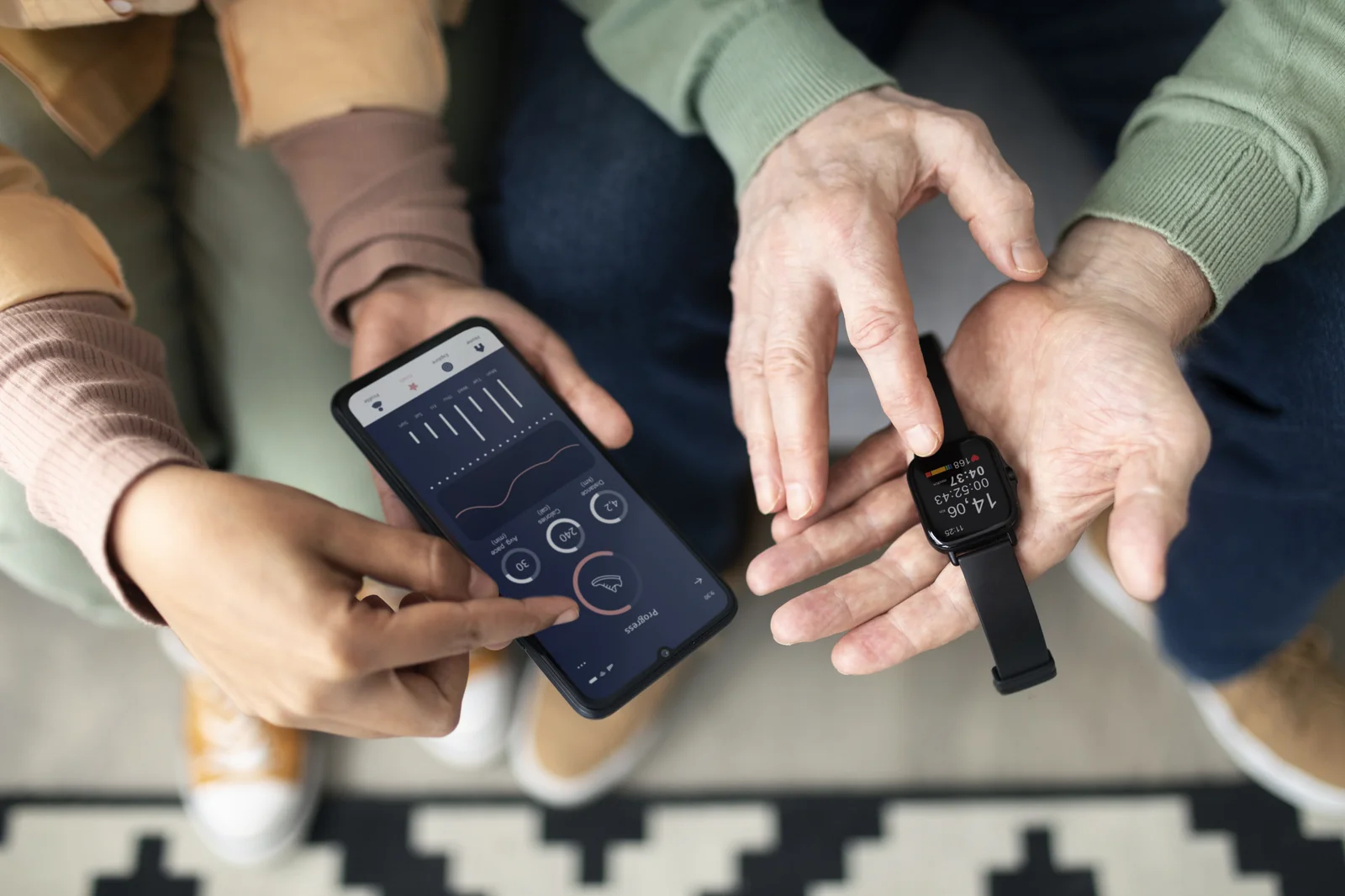
Adımlar Apple Watch ile iPhone arasında senkronize edilemediğinde, kullanıcılar içgüdüsel olarak donanımlarının bozuk olduğunu varsayar veya üçüncü taraf uygulama geliştiricilerini suçlar. Gerçekte, adım senkronizasyonu hatalarının, veri gecikme boşluklarının ve yıkıcı yinelenen adım sayma hatalarının %95'inden fazlası, Apple'ın temel HealthKit Mimarisi'nin ve iOS tarafından yürütülen karmaşık sensör karar verme buluşsal yönteminin temelden yanlış anlaşılmasından kaynaklanmaktadır. Bu eksiksiz, mühendislik düzeyindeki tanılama kılavuzunda, Apple'ın HealthKit arka plan programının (healthd) dahili işleyişini aydınlatıyoruz, HKAnchoredObjectQuery senkronizasyon motorunu inceliyoruz, yedi farklı hata modunu belirliyoruz, sahada test edilmiş 9 adımlı bir kurtarma protokolü sağlıyoruz ve StepLeague: Pedometer & Walking Uygulaması anlık, yinelenmeye karşı korumalı adım tahkimi sağlar.
Apple HealthKit'in İç Mimarisi: iOS Adım Telemetrisini Nasıl Yönetir
Adım senkronizasyonu sorunlarını akıllıca gidermek için öncelikle Apple Health'in basit bir elektronik tablo veya pasif bir veritabanı olmadığını anlamak gerekir; healthd adı verilen bir arka plan sistem arka plan programı tarafından yönetilen, güvenli, şifrelenmiş, çok kaynaklı, ilişkisel bir biyometrik takas merkezidir.
Bir Apple Watch taktığınız ve bir iPhone taşıdığınız her saniye, iki bağımsız, son derece gelişmiş sensör dizisi lokomotif olaylarını aynı anda kaydediyor:
- Apple Watch Sensör Dizisi: watchOS'ta çalışan yüksek frekanslı üç eksenli ivmeölçer, hız jiroskopu ve fotopletismografi (PPG) optik kalp atış hızı sensörlerini kullanır. Ham atalet telemetrisi, insanın kol sallanma mekaniğini ve yürüyüş ritmini belirlemek için Apple'ın yerleşik makine öğrenimi hareket modelleri tarafından yerel olarak işlenir.
- iPhone Sensör Dizisi: Apple'ın özel M serisi yardımcı hareket işlemcisi veya Bionic Neural Engine üzerinden çalışan üç eksenli bir ivmeölçer ve barometreden yararlanır. Cebinizdeki veya çantanızdaki dikey kütle merkezi salınımlarını izler.
Her iki cihaz da HealthKit'te temsil edilen ayrı adım örneklerini HKQuantityTypeIdentifierStepCount türündeki HKQuantitySample nesneler olarak kaydeder. Her örnek bir başlangıç zaman damgasını, bir bitiş zaman damgasını, adımların kesin tamsayı miktarını ve kayıt donanım cihazının UUID'sini içerir.
Tekilleştirme Algoritması: Apple'ın Zaman Kesiti Tahkim Buluşsal Yöntemi
1.000 adım yürürken Apple Watch'unuzu sol bileğinize takarsanız ve iPhone'unuzu sağ ön pantolon cebinizde taşırsanız, her iki cihaz da 1.000 adımı kaydeder. iOS bu sayıları basitçe toplasaydı, Apple Health uygulamanız 2.000 adım rapor ederdi; bu da %100 yanlış yinelenen enflasyon anlamına gelir.
Bunu önlemek için healthd, özel bir Zaman Dilimli Tekilleştirme Algoritmasını yürütür. Birden fazla cihaz çakışan zaman aralıklarında (ör. 14:15:00 ile 14:16:00 arası) adımları kaydettiğinde iOS, önceliklendirilmiş Veri Kaynakları listenizi inceler. iOS, tam olarak söz konusu zaman dilimindeki en yüksek öncelikli cihazdan gelen adım sayısını kabul eder ve daha düşük öncelikli cihazlardan gelen adım sayısını dinamik olarak gizler (gizler).
Apple Watch'unuzun senkronizasyonu başarısız olması neredeyse hiçbir zaman adımların kaybolmasından kaynaklanmaz; bunun nedeni saat ile telefon arasındaki senkronizasyon hattının kesintiye uğraması veya öncelik çatışmasının iOS'un saat örneklerini ikincil bir kaynak lehine bastırmasına neden olmasıdır.
Apple Watch Adım Senkronizasyon Başarısızlığının 7 Temel Nedeni
Binlerce iOS cihazında yapılan kapsamlı teknik denetim sayesinde, mobil yazılım mühendisleri adım senkronizasyonu anormalliklerinin %99'unu yedi spesifik temel nedene ayırdı:
- 1. Bluetooth LE ve Wi-Fi El Sıkışma Desenkronizasyonu: Apple Watch, toplu HealthKit örneklerini şifrelenmiş bir Bluetooth Düşük Enerji (BLE) çevre birimi bağlantısı veya yerel eşler arası Wi-Fi (Apple'ın Kablosuz Doğrudan Bağlantısı, AWDL aracılığıyla) aracılığıyla iPhone'a aktarır. CoreBluetooth eşleştirme arka plan programında bir soket durması yaşanırsa, adım verileri saatin dahili flash deposunda yerel olarak arabelleğe alınır ve iPhone'un
healthdveritabanına aktarılamaz. - 2. HealthKit 'Veri Kaynakları ve Öncelik' Tersine Çevirme: Bir kullanıcı iPhone'unu veya Apple Watch'unu yükselttiğinde, iOS sıklıkla eski, kullanımdan kaldırılmış donanımları HealthKit öncelik sıralamasının en üstünde bırakır. Eski bir 'Apple Watch Series 6' veya eski bir iPhone, mevcut 'Apple Watch Ultra'nızın üzerindeyse iOS, belirsiz zaman aralıklarında yeni saatinizin adım örneklerini aktif olarak yok sayar.
- 3. Bozuk SQLite Health Veritabanı Önbelleği: HealthKit, tüm biyometrik kayıtları
/private/var/mobile/Library/Health/konumunda bulunan şifreli bir SQLite veritabanında saklar. Yoğun bir yazma işlemi sırasında hatalı bir kapatma meydana gelirse, geçici WAL (Önceden Yazma Günlüğü) günlük kilidi çekişmesi veritabanını dondurarak yeni gelen örneklerin işlenmesini engelleyebilir. - 4. watchOS Düşük Güç Modu / Arka Planda Uygulama Yenileme Kısıtlaması: WatchOS Düşük Güç Modu, pil tasarrufu sağlamak için sensör örnekleme hızlarını agresif bir şekilde azaltır ve arka planda HealthKit senkronizasyon sorgularını kısıtlar. Ayrıca, Sağlık uygulaması veya yardımcı adımsayarınız için 'Arka Planda Uygulama Yenileme' seçeneği kapatılırsa senkronizasyon yalnızca uygulama manuel olarak ön planda başlatıldığında gerçekleşir.
- 5. Hareket ve Fitness Gizlilik İzninin İptali: iOS Ayarlar > Gizlilik ve Güvenlik > Hareket ve Fitness'de iki ayrı sistem ana düğmesi vardır: 'Fitness Takibi' ve bireysel uygulama izinleri. Küçük bir iOS güncellemesi bu izinleri sıfırlarsa veya kurumsal Mobil Cihaz Yönetimi (MDM) profilleri telemetriyi kısıtlıyorsa adım işlem hatları anında kapatılır.
- 6. Üçüncü Taraf Uygulama Sentetik Adım Alma Çatışmaları: Bazı fitness uygulamaları (Strava, Nike Run Club veya MyFitnessPal gibi), manuel antrenmanların ardından HealthKit'e sentetik adım tahminleri yazar. Bu üçüncü taraf uygulamalar, veri önceliği açısından Apple donanımının üzerinde sıralanırsa, kaba matematiksel tahminlerle gerçek donanım adım telemetrisinin üzerine yazılır.
- 7. Çoklu Zaman Dilimi ve Yaz Saati Uygulaması Zaman Damgası Bozulması: Uluslararası saat dilimleri arasında uçarken veya altı aylık yaz saati uygulaması geçişleri sırasında, zaman damgası farkları, gelen saat örneklerinin 'gelecekte' veya 'dün' gibi görünmesine neden olabilir. HealthKit'in
HKAnchoredObjectQuery'si, kronolojik gerçek zamanlı yetişinceye kadar bu örnekleri karantinaya alacaktır.
Teşhis Matrisi: Tam Adım Senkronizasyon Arıza Modunuzu Belirleme
Ayarları körü körüne sıfırlamadan veya donanımın eşleşmesini kaldırmadan önce, görünür belirtilere dayanarak spesifik arıza modunuzu belirlemek için bu teşhis matrisini kullanın:
| Görünür Belirti | Olası Temel Neden | Birincil Teşhis Kontrolü | Hedef Çözünürlüğü |
|---|---|---|---|
| Saat 10.000 adımı gösterir; iPhone Health 3.000 adımı gösteriyor | BLE El Sıkışma Durması veya Veri Önceliğini Tersine Çevirme | Sağlık uygulaması Veri Kaynaklarını ve Öncelik sırasını inceleme | Aktif Apple Watch'u öncelik listesinin en üstüne çıkarın; Uçak moduna geçiş yap |
| iPhone Health doğru adımları gösteriyor; Üçüncü Taraf Uygulaması sıfır gösteriyor | HealthKit Okuma Yetkisi İptal Edildi | Ayarlar > Sağlık > Veri Erişimi ve Cihazlar > [Uygulama Adı] | 'Okuma Adımları' ve 'Okuma Mesafesi' izinlerini yeniden etkinleştirin |
| iPhone'daki adım sayısı geriye doğru atlıyor veya düzensiz dalgalanıyor | Yinelenen Birleştirme Çakışması / Çoklu Cihaz Çarpışması | Sağlık uygulamasında örnek zaman damgalarını tek tek inceleyin | Hileli üçüncü taraf uygulamalar için adım yazmayı devre dışı bırakın; yinelenen örnekleri sil |
| Adımlar yalnızca Sağlık uygulamasını açarken güncellenir, arka planda güncellenmez | Arka Planda Uygulama Yenileme Devre Dışı veya Düşük Güç Modu | Ayarlar > Genel > Arka Planda Uygulama Yenileme | Sağlık ve yardımcı adımsayar için Arka Planda Uygulama Yenilemeyi etkinleştirin |
| Adım sayacı hem Apple Watch'ta hem de iPhone'da tamamen dondu | Bozuk CoreMotion Önbelleği veya healthd SQLite Kilidi | Pusula uygulamasında pusula ve ivmeölçer işlevini test edin | Bellek kilitlerini temizlemek için her iki cihazı da aynı anda yeniden başlatmaya zorlayın |
| Uluslararası saat dilimini geçtikten sonra adımlar aniden kayboluyor | UTC Zaman Damgası Karantina Hatası | Tarih ve Saat ayarlarını kontrol edin (Otomatik Olarak Ayarla geçiş) | 'Otomatik Olarak Ayarla'yı açın; yerel gece yarısı sıfırlamasını bekleyin |
Apple Watch Senkronizasyon Hatalarını Düzeltmek için Sahada Test Edilmiş 9 Adımlı Protokol
Apple Watch ve HealthKit senkronizasyon hatalarını kalıcı olarak çözmek için bu sıkı, adım adım teknik protokolü izleyin. Her adımı kesin kronolojik sırayla uygulayın:
1. Adım: Çift Zorunlu Donanım Yeniden Başlatmasını Gerçekleştirin
Cihazlarınızı basitçe kapatıp açmayın. Donanımın zorunlu olarak yeniden başlatılması, geçici SRAM önbelleğini temizler ve Linux tabanlı Darwin çekirdeğini asılı arka plan programlarını (healthd ve wifid dahil) sonlandırmaya zorlar:
- iPhone: Sesi Artırma düğmesine basıp hemen bırakın; Sesi Kısma düğmesine basın ve hemen bırakın; ardından Apple logosu ekranda görünene kadar Yan Güç düğmesini sürekli basılı tutun. Düğmeyi bırakın.
- Apple Watch: Apple logosu görünene kadar Digital Crown'u ve Yan Düğmeyi aynı anda en az 10 saniye basılı tutun. Her iki düğmeyi de bırakın.
2. Adım: CoreBluetooth Alt Sistem Bağlantısını Yeniden Kurun
iPhone'unuzda Kontrol Merkezi'ni açmak için aşağı kaydırın. Bluetooth'u Kontrol Merkezi'nden değiştirmeyin (bu yalnızca aksesuarların bağlantısını geçici olarak keser). Bunun yerine, Ayarlar > Bluetooth'u açın, ana yeşil anahtarı KAPALI konuma getirin, 15 saniye bekleyin ve tekrar AÇIK konuma getirin. Ardından, radyo temel bant donanım yazılımını temiz, şifreli bir BLE soket bağlantısı için yeniden anlaşmaya zorlamak için hem iPhone'u hem de Apple Watch'u 30 saniye boyunca Uçak Moduna getirin.
3. Adım: HealthKit Veri Kaynaklarını ve Önceliğini Denetleyin ve Yeniden Yapılandırın
Bu, çok cihazlı evler için en kritik yapılandırma adımıdır. Apple Health'in aktif izlemenize öncelik vermesini sağlamak için:
- iPhone'unuzda Apple Health uygulamasını açın.
- Sağ alttaki Gözat sekmesine dokunun, Etkinlik'i seçin ve Adımlar'a dokunun.
- En alta doğru kaydırın ve Veri Kaynakları ve Erişim'e dokunun.
- 'Veri Kaynakları' bölümüne doğru aşağı kaydırın. Sağ üst köşedeki Düzenle'ye dokunun.
- Listede şu anda aktif olan Apple Watch'unuzu bulun. Aktif Apple Watch'unuzun yanındaki üç çubuklu tutamacı (≡) listenin en üstüne, iPhone'unuzun ve tüm üçüncü taraf uygulamalarının üstüne sürükleyin.
- Listede eski, kullanımdan kaldırılmış Apple Watch'lar veya önceki iPhone'lar olup olmadığını inceleyin. Eski cihazlar bulursanız bunlara dokunun ve artık etkin veri aktarmadıklarını doğrulayın.
- Yeni öncelik hiyerarşisini uygulamak için sağ üst köşedeki Bitti'ye dokunun.
4. Adım: Motion & Fitness Gizlilik Ana İzinlerini Doğrulayın
iPhone Ayarlar > Gizlilik ve Güvenlik > Hareket ve Fitness'a gidin. Fitness Takibi için ana yeşil geçişin etkinleştirildiğinden emin olun. Daha sonra, Sağlık geçişinin ve yardımcı adımsayar uygulamanızın (StepLeague gibi) ikisinin de AÇIK durumda olduğunu doğrulayın. Zaten AÇIK durumdalarsa bunları KAPALI duruma getirin, beş saniye bekleyin ve iOS anahtar zincirindeki güvenlik jetonunu sıfırlamak için tekrar AÇIK duruma getirin.
5. Adım: Arka Planda Uygulama Yenilemeyi Değiştirin ve Doğrulayın
iPhone Ayarlar > Genel > Arka Planda Uygulama Yenileme'yi açın. Arka Planda Uygulama Yenileme'nin 'Kablosuz ve Hücresel Veri' olarak ayarlandığını doğrulayın. Yüklü uygulamalar listesinde ilerleyin ve adımsayar ve sağlık yardımcı uygulamalarınızın yanındaki geçişin etkinleştirildiğinden emin olun. Arka planda yürütme ayrıcalıkları olmadığında iOS, ekrandan çıktıktan sonraki 30 saniye içinde üçüncü taraf uygulamalarını askıya alarak canlı widget güncellemelerini ve lig senkronizasyonlarını engeller.
6. Adım: Adımlar için Üçüncü Taraf 'Yazma' İzinlerini Denetleyin
Birçok fitness izleme uygulaması HealthKit'e spekülatif, tahmini adımlar yazarak donanım verilerini bozar. Apple Health uygulamasını açın, sağ üst köşedeki profil avatarınıza dokunun, Gizlilik bölümünün altındaki Uygulamalar'a dokunun ve tüm üçüncü taraf uygulamalarını inceleyin. Yalnızca güvenilir donanım cihazlarının (Apple Watch'unuz ve iPhone'unuz) Adım Yazma'sına izin verildiğinden emin olun. Genel fitness uygulamaları için (Strava veya MyFitnessPal gibi), 'Adımları Oku' seçeneğini etkin tutarken 'Adımları Yazma' iznini iptal edin.
7. Adım: watchOS Kalibrasyon Verilerini temizleyin
Apple Watch'unuz açık havada yürüyüşler sırasında adımları eksik veya fazla sayıyorsa dahili sensör kalibrasyon matrisi matematiksel olarak çarpık olabilir. iPhone'unuzda İzle uygulamasını açın, Saatim sekmesine gidin, Gizlilik'e ve Fitness Kalibrasyon Verilerini Sıfırla'ya dokunun. Bu, bozuk geçmiş adım hesaplamalarını siler ve watchOS'u, bir sonraki 20 dakikalık açık hava yürüyüşünüz sırasında GPS telemetrisini kullanarak adım uzunluğunuzu yeniden kalibre etmeye zorlar.
8. Adım: Apple Watch Kalibrasyonunu ve Zaman Senkronizasyonunu Yeniden Senkronize Etme
iPhone Watch uygulamasında Genel > Sıfırla'ya gidin ve Senkronizasyon Verilerini Sıfırla'ya dokunun. Not: Bu düğmeye dokunduğunuzda ekranda hiçbir şey olmuyor; ilerleme çubuğu veya onay uyarısı yok. Ancak arka planda watchOS, dahili senkronizasyon önbelleğini hemen siler ve iPhone'daki tüm kişilerin, takvim girişlerinin ve HealthKit telemetrisinin tam ve yeni bir senkronizasyonunu başlatır.
9. Adım: Nükleer Seçenek: Apple Watch'un Eşlemesini Kaldırın ve Geri Yükleyin
Önceki adımların tümü başarısız olursa watchOS ile iOS arasındaki dahili eşleştirme profili onarılamaz biçimde bozulur. iPhone Watch uygulamasını açın, sol üstteki Tüm Saatler'e dokunun, saatinizin yanındaki 'i' bilgi simgesine dokunun ve Apple Watch'un Eşleşmesini Kaldır'ı seçin. Bu işlem, iPhone'unuzdaki tüm saat sağlık verilerinizin şifrelenmiş bir yedeğini otomatik olarak oluşturur. Eşleştirmeyi kaldırma işlemi tamamlandıktan sonra saati iPhone'unuzun yakınına getirin, eşleştirmeyi başlatın ve Yedekten Geri Yükle'yi seçin. Bu, şifreleme anahtarlarını ve SQLite tablolarını tamamen yeniden oluşturarak kalıcı senkronizasyon hatalarının %100'ünü çözer.
StepLeague'in Yerel CoreMotion Mimarisi: Sıfır Gecikme, Sıfır Kopya
StepLeague: Pedometer & Walking Uygulaması'nın en dönüştürücü mimari avantajlarından biri, eski fitness uygulamalarının başına bela olan ağır, kırılgan senkronizasyon darboğazlarını nasıl aştığıdır.
Genel adım sayaçlarının çoğu yalnızca pasif HealthKit yoklamasına dayanır. Yürüyüşe çıktığınızda, HealthKit'in güncellenmiş örnekleri üçüncü taraf uygulamalara iletmesi 15 dakikadan iki saate kadar sürebilir ve adım sayınızı gerçeğin gerisinde bırakabilir. Ayrıca, saat takıyorsanız ve telefon taşıyorsanız, kötü kodlanmış uygulamalar genellikle adımları iki kez sayar ve rekabet mücadelelerinde kaosu tetikler.
StepLeague mühendisleri bunu çift motorlu bir mimariyle çözdü:
- Doğrudan CoreMotion Alımı (Gerçek Zamanlı): StepLeague, iPhone'unuzdaki Apple'ın düşük seviyeli
CMPedometerAPI'si ile doğrudan iletişim kurar. Yürüdüğünüzde, adımlar doğrudan donanım kayıtlarından saniyeden kısa bir gecikmeyle gerçek zamanlı olarak yayınlanır, böylece canlı sıralamanızın ve widget'ınızın anlık fiziksel hareketinizi yansıtması sağlanır. - Akıllı HealthKit Yeniden Hizalama (Yinelenme Önleme): Apple Watch'unuz yüksek hassasiyetli bilek telemetrisini HealthKit ile senkronize ettiğinde, StepLeague'in arka plan senkronizasyon motoru anında bir mutabakat geçişi gerçekleştirir. İzleme örneklerini birleştirir, çakışan telefon örneklerini ortadan kaldırır ve haftalık bölüm sıralamalarınız için tek, doğrulanmış, yinelenmeyen adım sayısı sunar.
- Sıfır Manuel Giriş Bozulması: StepLeague, manuel adım girişlerini kesinlikle reddeder. StepLeague, lig bölümünüzdeki her adımın fiziksel Apple donanımı tarafından doğrulandığını garanti ederek, tam bir rekabet bütünlüğünü ve gönül rahatlığını korur.
Apple Watch Step Sync Hakkında Sık Sorulan Sorular
Apple Watch'um neden iPhone Sağlık uygulamamdan daha fazla adım gösteriyor?
Apple Watch'unuz gün boyunca bileğinizde takılı kalır; yemek pişirme, temizlik, ofis temposu ve iPhone'unuz masanın veya şarj cihazının üzerindeyken kısa yürüyüşler sırasında sürekli kol hareketlerini kaydeder. Bu nedenle Apple Watch'unuzun doğal olarak iPhone'unuzdan daha fazla adım kaydetmesi gerekir. iPhone Health uygulaması bu izleme adımlarını görüntülemiyorsa Apple Watch'unuzda ya Bluetooth senkronizasyonunda bir duraklama yaşanıyordur ya da HealthKit Veri Kaynaklarında iPhone'unuzun altında yer alıyordur.
Apple Watch adımlarının iPhone ile senkronize edilmesi ne kadar sürer?
Bluetooth Düşük Enerji üzerinden normal çalışma koşullarında, Apple Watch'tan iPhone Health veritabanına adım senkronizasyonu 15 ila 60 saniye içinde gerçekleşir. Ancak cihazların bağlantısı kesilirse, Düşük Güç Modundaysa veya iPhone ağır termal veya işlem yükü altındaysa iOS, pil ömrünü korumak için yalnızca her 15 ila 45 dakikada bir senkronizasyon yaparak güncellemeleri toplu olarak gerçekleştirir.
Apple Watch'u adımları hemen senkronize etmeye manuel olarak zorlayabilir miyim?
Evet. Anında senkronizasyon geçişini zorlamanın en hızlı yolu, iPhone'unuzda Fitness uygulamasını veya Sağlık uygulamasını açmak ve manuel yenilemeyi tetiklemek için ekranı aşağı çekmektir. Alternatif olarak, iPhone'unuzda tamamlayıcı Watch uygulamasını açmak, Bluetooth arka plan programını etkin bir senkronizasyon oturumu kurmaya zorlar.
Başka bir uygulamaya bir antrenman kaydettikten sonra adımlarım neden iki katına çıktı?
Bu durum, üçüncü taraf bir antrenman uygulamasının (koşu veya bisiklet takip cihazı gibi) HealthKit'e, Apple Watch'unuz tarafından önceden kaydedilmiş donanım adımlarıyla çakışan tahmini bir adım sayısı örneği yazdığında meydana gelir. Bunu düzeltmek için Sağlık > Gözat > Etkinlik > Adımlar > Veri Kaynakları ve Erişim'i açın, "Veri Kaynakları" altında rahatsız edici üçüncü taraf uygulamayı bulun ve adım yazma iznini iptal edin.
Bebek arabasını veya market arabasını itmek Apple Watch'un adım saymasını engeller mi?
Evet. Apple Watch ivmeölçer algoritması, yürüme adımlarını algılamak için büyük ölçüde doğal ritmik kol salınımına dayanır. Her iki eliniz de bebek arabasının sapına, alışveriş arabasına veya çim biçme makinesine sıkıca sabitlendiğinde bileğiniz uzayda neredeyse hareketsiz kalır. Saat, adımlarınızın %70'ini kaçıracaktır. Arabayı iterken adımların %100'ünü yakalamak için iPhone'unuzu ön pantolon cebinize (pelvik hareketin algılandığı yere) yerleştirin veya Apple Watch'unuzu ayak bileğinize veya cebinize takın.
Apple Watch'umun eşlemesini kaldırmak geçmiş adım serilerimi silecek mi?
Hayır. Bir Apple Watch'un eşlemesini resmi iPhone Watch uygulaması aracılığıyla kaldırdığınızda, iOS otomatik olarak tüm saat verilerinin tam şifrelenmiş bir yedeğini oluşturur. Ayrıca tüm geçmiş adım kayıtları, etkinlik halkaları ve rozetler, iPhone'unuzdaki şifrelenmiş HealthKit veritabanında ve iCloud Health yedeklemenizde kalıcı olarak saklanır. Saati geri yüklediğinizde tüm geçmiş veriler bozulmadan geri döner.
Düşük Güç Modu, watchOS'te adım sayma doğruluğunu nasıl etkiler?
Modern watchOS çalıştıran Apple Watch Series 4 ve daha yeni modellerde, Düşük Güç Modu ivme ölçeri kullanarak adımları saymaya devam eder. Ancak arka plandaki optik kalp atış hızı ölçümlerini devre dışı bırakır, sürekli VO2 maksimum hesaplamalarını kapatır, arka plandaki Wi-Fi ve hücresel bağlantıları kısıtlar ve saat manyetik şarj diskine bağlanana kadar arka planda HealthKit senkronizasyon sorgularını geciktirir.
Apple Watch adımlarım neden Fitbit veya Garmin adımlarımdan farklı?
Her giyilebilir donanım üreticisi, farklı hassasiyet eşiklerine sahip özel hareket sınıflandırma algoritmaları kullanır. Garmin ve Fitbit cihazları genellikle tesadüfi el hareketlerini (diş fırçalama, konuşma sırasında el hareketleri veya yazma gibi) adım olarak sayan daha hassas bilek hareketi eşiklerini kullanır. Apple'ın CoreMotion algoritması, hatalı pozitif kol sallama sayımlarını önlemek için bilinçli olarak daha yüksek koruyucu filtrelemeyle ayarlanmıştır.
Adımlar sekmesini her açtığımda Sağlık uygulamam çökerse ne yapmam gerekir?
'Adımlar'a dokunulduğunda Apple Health uygulaması çökerse temeldeki SQLite dizini bozuktur. Bu durum genellikle geçici depolama alanının boşaltılmasıyla çözülür: iPhone Ayarları > Genel > iPhone Depolama Alanı'na gidin, en az 5 GB boş flash depolama alanınız olduğundan emin olun ve donanımı zorunlu olarak yeniden başlatın. Kilitlenme devam ederse iPhone'u iCloud'a yedeklemek ve iOS Geri Yükleme işlemi gerçekleştirmek SQLite veritabanını yeniden oluşturacaktır.
StepLeague, senkronizasyon gecikmeleri sırasında adımlarımın asla kaybolmamasını nasıl sağlıyor?
StepLeague eşzamansız bir çevrimdışı önbellekleme motoru kullanır. Apple Watch'unuzda ve iPhone'unuzda geçici bir Bluetooth bağlantısı kesilirse StepLeague, doğrulanan tüm hareket olaylarını yerel olarak şifrelenmiş CoreData depolama alanında güvenli bir şekilde arabelleğe alır. Bağlantı yeniden sağlandığı anda StepLeague kusursuz bir uzlaşma geçişi gerçekleştirerek, attığınız her adımın gecikmeden haftalık lig bölümünüze aktarılmasını sağlar.
CoreMotion vs. HealthKit: Bilekte ve Cepte Biyomekanik Makine Öğrenimi
Apple Watch sorun giderme konusunda uzmanlaşmak için Apple'ın iki hareket çerçevesi arasındaki keskin mimari farklılığın anlaşılması gerekir: CoreMotion ve HealthKit. Tüketiciler bunları değiştirilebilirmiş gibi görürken, Darwin işletim sisteminde tamamen farklı soyutlama katmanlarında çalışırlar.
CoreMotion doğrudan silikon katmanda çalışır ve düşük gecikmeli donanım kesintileri aracılığıyla doğrudan üç eksenli mikroelektromekanik (MEMS) ivmeölçer ve jiroskopla arayüz oluşturur. Pantolon cebinizde duran bir iPhone'da, bir adımı algılamak matematiksel olarak basittir: İnsan yürüyüşü, anatomik pelvisinizin tahmin edilebilir bir ters sarkaç yayında yükselip alçalmasına neden olur. İvme ölçer, 1,4 Hz ile 2,2 Hz arasındaki ritim frekansında 0,8 g ile 1,4 g arasında salınan temiz bir dikey sinüs dalgasını kaydeder.
Ancak bileğinizde hareket fiziği kaotik hale gelir. Apple Watch taktığınızda ivmeölçer karmaşık üç boyutlu dönme anlarına, ani duruşlara, el hareketlerine, yazmaya, kahve içmeye ve başınızı kaşımaya maruz kalır. WatchOS, gerçek hareketi tesadüfi kol sesinden filtrelemek için Apple Watch'un sinir motorunda sürekli makine öğrenimi çıkarım modellerini çalıştırır. Model, çok eksenli spektral enerji dağılımlarını analiz ederek, sallanan kol kontralateral topuk vuruşuyla birleştiğinde ortaya çıkan karakteristik harmonik frekans tepe noktalarını arar.
HealthKit ise bunun aksine üst düzey bir ilişkisel veritabanıdır. Ham 100 Hz ivmeölçer dalga formlarını işlemez. CoreMotion tarafından hesaplanan önceden paketlenmiş, ayrı adım gruplarını alır, bunları meta verilerle damgalar ve şifreli depolama alanında saklar. Senkronizasyonunuz bozulduğunda CoreMotion saatte neredeyse her zaman mükemmel çalışır; arıza, CoreMotion verilerini serileştiren ve Bluetooth üzerinden iPhone'un HealthKit arka plan programına aktaran işlemler arası iletişim (IPC) köprüsünde meydana geliyor.
Geliştirici Mimarisi: iOS, Arka Plandaki Adımları Nasıl Senkronize Ediyor (Swift ve HKObserverQuery)
Yazılım mühendisleri ve uzman kullanıcılar için, HealthKit'in gerçek Swift kod mimarisinin incelenmesi, üçüncü taraf uygulamaların neden sıklıkla senkronizasyon gecikmesi yaşadığını ortaya koyuyor. İOS'ta bir yardımcı uygulama, sürekli bir arka plan ileti dizisi açıp her saniye HealthKit'i yoklayamaz; bunu yapmak iPhone'un pilini üç saatten kısa sürede tüketir.
Bunun yerine, üçüncü taraf uygulamaların HKObserverQuery ve HKAnchoredObjectQuery'yi kullanarak iki aşamalı bir sorgu hattı uygulaması gerekir:
- 1. HKObserverQuery Kaydı: Uygulama,
HKQuantityTypeIdentifierStepCount'ta yapılan değişiklikleri dinlemek içinhealthStore.execute(observerQuery)ile bir gözlemci sorgusunu kaydeder. Geliştiricinin ayrıcahealthStore.enableBackgroundDelivery(for: .stepCount, frekans: .immediate)'i çağırması gerekir. - 2. Sistem Düzeyinde Arka Plan Uyandırma: Yeni adım örnekleri Apple Watch tarafından
healthd'ye aktarıldığında, iOS arka planda üçüncü taraf uygulamayı uyandırarak yaklaşık 10 ila 30 saniyelik mikroskobik bir yürütme bütçesi sağlar. - 3. HKAnchoredObjectQuery Yürütme: Bu kısa arka plan penceresinin içinde uygulama, kalıcı bir kriptografik bağlantı belirtecini kullanarak bağlantılı bir nesne sorgusu yürütür. Bu, uygulamanın yalnızca son senkronizasyon bağlantısından bu yana yeni eklenen örnekleri getirmesine olanak tanır ve gereksiz geçmiş işlemeyi önler.
- 4. iOS Güç Arka Plan Programı Tarafından Arka Plan Kısıtlaması: Evrensel darboğaz burada yatıyor: Apple'ın sistem güç arka plan programı (
dasd- Duet Activity Scheduler), pil düzeyine, termal duruma ve kullanıcı etkileşim sıklığına bağlı olarak bu arka plan dağıtım uyandırmalarını dinamik olarak kısıtlıyor. Bir uygulamayı nadiren açarsanız iOS, arka planda teslimatı saatlerce geciktirebilir ve bu da canlı widget'larınızın ve bölüm sıralamalarınızın geçici olarak eski görünmesine neden olabilir.
Çok Cihazlı Ev: Birden Fazla Apple Saatin Kullanımı ve Aile Paylaşımı
Çok cihazlı evlerde toplam adım senkronizasyonu felcinin sık görülen bir kaynağı ortaya çıkar. Birçok fitness tutkunu birden fazla Apple Watch'a sahiptir; örneğin, açık havada koşu ve hafta sonu yürüyüşleri için bir Apple Watch Ultra ve uyku takibi veya resmi iş kıyafetleri için daha ince bir Apple Watch Series 9 veya SE. iOS, 'Otomatik Geçiş' özelliği aracılığıyla birden fazla saatin tek bir iPhone ile eşleştirilmesini desteklese de, ciddi senkronizasyon tuzaklarına neden olur:
- Eksik Senkronizasyon Aktarımı: Gündüz nöbetinizi çıkarıp gece nöbetinizi taktığınızda, iOS otomatik bir Bluetooth aktarımı başlatır. Ancak Watch A'yı iPhone'unuzun kilidini açmadan çıkarıp hemen başka bir odadaki şarj yuvasına koyarsanız Watch A, telefona doğru son 2.000 adımını atamayabilir. Watch B uyandığında sıfırdan kayda başlar ve Watch A, bekleyen senkronizasyonunu tamamlayana kadar iPhone'unuzda belirgin bir adım donması yaratır.
- Aile Kurulumu Sorunları: Bir Apple Watch, Apple'ın 'Aile Kurulumu' (iPhone sahibi olmayan bir çocuk veya yaşlı akraba için bir ebeveynin iPhone'u tarafından yönetiliyor) kullanılarak yapılandırılmışsa, bu saat doğrudan ebeveynin kişisel HealthKit veritabanıyla senkronize edilmez. Adımları ayrı bir iCloud hesabında depolanmıştır. Aile Kurulumu izleme adımlarını ebeveynin üçüncü taraf adımsayarında izlemeye çalışmak imkansızdır çünkü iOS, biyometrik şifreleme depolarını katı bir şekilde bölümlere ayırır.
- iPad HealthKit Silolama: Apple, iPadOS 17'den başlayarak Sağlık uygulamasını iPad'de kullanıma sundu. Ancak iPad'ler doğrudan Apple Watch'larla eşleşmez. Adım sayınızı bir iPad'de incelerseniz, bunun tamamen Wi-Fi üzerinden iCloud Health senkronizasyonuna bağlı olduğunu görürsünüz. iPhone'unuz iCloud yedeklemesini tamamlamadıysa iPad adım sayınız Apple Watch'unuzun saatlerce gerisinde kalacaktır.
Masa Altı Yürüme Pedi İkilemi: Bilek Takip Cihazları Yazarken Neden Başarısız Oluyor
Milyonlarca uzaktaki profesyonel masa altı koşu bandı pedlerini benimserken, 'Apple Watch adımları saymıyor' destek bildirimlerinde büyük bir artış ortaya çıktı. Senaryo evrensel olarak tutarlıdır: Bir çalışan, e-posta taslağı hazırlarken iki saat boyunca koşu bandı üzerinde yürür, Apple Watch'una bakar ve saatin 7.000 adım yerine yalnızca 400 adım kaydettiğini keşfeder.
Bu bir donanım hatası veya yazılım hatası değildir; bileğe dayalı atalet ölçüm birimlerinin (IMU'lar) temel biyomekanik gerçekliğidir:
- Bilek Durgunluğunun Biyomekaniği: Elleriniz klavyenin üzerinde sabit dururken, masanın kenarını tutarken veya fareyi tutarken bilekleriniz üç boyutlu uzayda tamamen sabitlenir. Apple Watch ivmeölçer neredeyse sıfır doğrusal hızlanma ve sıfır dönme jiroskopik eğimi deneyimliyor. Kol sallama olmadığından saatin makine öğrenimi algoritması doğru bir şekilde kolunuzun hareketsiz olduğu sonucuna varır.
- iPhone Pelvik Hareket Avantajı: Bu arada, iPhone'unuz ön pantolon cebinizde veya bel bandı klipsinizde duruyorsa, iliak tepeniz her adımda hareket ederken devasa, temiz dikey ivmeler yaşar. Bu senaryoda iPhone'unuz adımlarınızın %100'ünü yakalarken, Apple Watch'unuz adımlarınızın neredeyse sıfıra yakınını yakalar.
- HealthKit Öncelik Tuzağı: Standart tavsiyeye uyduysanız ve Apple Watch'unuzu HealthKit Veri Kaynaklarının en üstüne yerleştirdiyseniz, iOS, söz konusu zaman diliminde iPhone'un 7.000 adımlık doğru okumaları yerine saatin sıfır adım okumalarına öncelik verecektir! Yürüyüş pedi seansları sırasında bu durumu düzeltmek için Apple Watch'unuzu uzatılmış elastik bir spor bant kullanarak ayak bileğinize yerleştirin veya iPhone'unuzu cebinizde taşıyın ve iPhone'u HealthKit Veri Kaynaklarında geçici olarak tanıtın.
Koşu bandı pedini kullanırken Apple Watch'umu bileğime takabilir miyim?
Evet. Apple Watch'u ayak bileğinize veya baldırınızın alt kısmına, uzatılmış bir cırt cırtlı spor halkası kullanarak takmak, yürüme yastıkları kullanan masa başında çalışanlar için son derece etkili bir geçici çözümdür. Bu konumda saatin ivme ölçeri doğrudan tibial hareketi ölçer ve yürüme adımlarının %100'ünü laboratuvar düzeyinde doğrulukla yakalar. Optik kalp atış hızı okumalarının lateral malleolün ince dermal dokusunda biraz daha az tutarlı olabileceğini ancak adım sayma doğruluğunun kusursuz olduğunu unutmayın.
Adım sayım neden gece yarısı aniden düşüyor?
HealthKit'te ve tüm uyumlu iOS adım ölçerlerde, günlük adım sayaçları kesinlikle kronolojik yerel takvim günlerine (00:00:00'dan 23:59:59'a) bağlıdır. Gece yarısı, yeni takvim gününe başlamak için günlük sayacınız sıfırlanır. Önceki günkü adımlarınız kaybolmaz; tarihsel eğilimler halinde arşivlenirler. StepLeague'de haftalık sezonlar Pazartesi 00:00'dan Pazar 23:59'a kadar yürütülür ve haftalık kümülatif bölüm puanınızın yedi gün boyunca sorunsuz bir şekilde artmaya devam etmesini sağlar.
Sağlık uygulamamı yanlışlıkla silersem adımları nasıl düzeltirim?
Modern iOS sürümlerinden itibaren Apple, kullanıcıların yerleşik Sağlık uygulamasını ana ekrandan silmelerine olanak tanıyor. Ancak uygulama simgesinin silinmesi yalnızca görsel kullanıcı arayüzünü kaldırır; temeldeki healthd sistem arka plan programı ve şifrelenmiş SQLite veritabanınız %100 bozulmadan kalır. Sağlık uygulamasını geri yüklemek için iOS App Store'u açın, 'Apple Health'i arayın ve bulut indirme simgesine dokunun. Tüm geçmiş adımlarınız ve saat senkronizasyonlarınız anında yeniden görünecektir.
Yüzmek veya bisiklete binmek günlük Apple Watch adımlarıma sayılır mı?
Hayır. Apple'ın CoreMotion algoritması, gerçek insanın iki ayaklı hareketini yürüme dışı faaliyetlerden ayırt edecek şekilde açıkça ayarlanmıştır. Bisiklet sürerken, kollarınız gidonun üzerinde sabit kalırken ayaklarınız düzgün bir dairesel yay çizerek pedal çevirir, bu da saatin sıfır adım kaydettiği anlamına gelir (ancak Aktif Kalori ve Egzersiz Dakikalarını ödüllendirir). Yüzme sırasında kol vuruşları yürüme adımları olarak değil, yüzme vuruşları ve mesafe olarak kaydedilir. StepLeague, ligin adaletini korumak için doğrulanmış iki ayaklı adımları sıkı bir şekilde takip eder.
CMPedometerData'nın Anatomisi: Düşük Düzey iOS Donanım Telemetrisini Anlamak
Bir uygulama, Apple'ın CoreMotion çerçevesinden adım sayımı istediğinde, CMPedometerData nesnelerinden oluşan bir akış alır. Bu nesnenin ham veri yapısının incelenmesi, iOS'un insanın hareketini nasıl değerlendirdiğine ilişkin derinlemesine bilgiler sağlar:
numberOfSteps(NSNumber): Sorgunun başlangıç ve bitiş zaman damgaları arasında kaydedilen ayak vuruşlarının doğrulanmış tamsayı sayısı. Bu sayı, donanım düzeyinde düşük geçişli filtrelemeyle hesaplanır.mesafe(NSNumber, metre): Adım sayısının kullanıcının kalibre edilmiş adım uzunluğuyla çarpımından elde edilen tahmini uzaysal mesafe. GPS özellikli açık hava yürüyüşlerinde bu, uydu koordinatlarıyla sürekli olarak iyileştirilir.currentCadence(NSNumber, adım/saniye): Anlık adım hızı. İnsan yürüyüşü tipik olarak saniyede 1,5 ila 2,1 adım (dakikada 90 ila 126 adım) arasında değişir. CoreMotion, kullanıcının cihazı sallamak yerine aktif olarak yürüdüğünü doğrulamak için tempoyu kullanır.currentPace(NSNumber, saniye/metre): İleri hız oranı. Hız 0,3 m/s'nin altına düşerse (inanılmaz derecede yavaş bir sürünme) veya yüksek kadans olmadan 4,5 m/s'yi aşarsa (araç geçişi), CoreMotion hareketi lokomotif olmayan hareket olarak sınıflandırır.floorsAscendingvefloorsDescending(NSNumber): iPhone'un yerleşik barometrik altimetresi kullanılarak hesaplanır. Bir kat, eşzamanlı ayak vuruşlarıyla birlikte yaklaşık 3 metrelik (10 fit) dikey atmosferik basınç düşüşüne karşılık gelir.
20 Dakikalık Dış Mekan GPS Kalibrasyon Yürüyüşü: Apple Watch Adım Doğruluğunu Geri Kazanma
Apple Watch'unuz sürekli olarak iPhone'unuzdan veya kalibre edilmiş GPS takiplerinizden daha az adım veya önemli ölçüde daha kısa mesafe kaydediyorsa, dahili kinematik adım modeli kalibre edilmemiştir. Bu durum sıklıkla iOS yükseltmesinden sonra veya kutudan çıkan yeni bir Apple Watch kullanıldığında meydana gelir.
Apple Watch adım kinematiğini laboratuvar hassasiyetiyle kalibre etmek için şu 20 Dakikalık Kalibrasyon Protokolünü yürütün:
- Bilek kemiğinizin bir parmak genişliği yukarısına tam ve rahat bir şekilde oturacak şekilde Apple Watch'unuzu takın.
- Gökyüzü tamamen açık, engelsiz bir şekilde gören düz, açık bir dış mekan alanı seçin (park, koşu parkuru veya geniş açık kaldırım gibi). GPS çok yollu uydu yansıma hatalarına neden olan yoğun şehir gökdelenlerinden veya kalın orman gölgeliklerinden kaçının.
- iPhone'unuzu elinizde tutun veya kol bandına ya da bel bandına takın (saatinizde hücresel/otonom GPS yoksa telefonu evde bırakmayın).
- Apple Watch'unuzda yerleşik Antrenman uygulamasını açın ve Açık Havada Yürüyüş'ü seçin.
- En az 20 dakika boyunca sürekli olarak doğal, normal yürüyüş hızınızda yürüyün.
- Bu oturum sırasında watchOS, fiziksel kol sallama ritminizi yüksek hassasiyetli GPS uydu telemetrisiyle sürekli olarak çapraz referanslayarak farklı yürüme hızlarında tam anatomik adım uzunluğunuzu hesaplar.
- Antrenmanı sonlandırın ve kaydedin. Apple Watch kalibrasyon profiliniz artık HealthKit ve CoreMotion'da kalıcı olarak güncelleniyor.
CoreMotion donanım kayıtları, HealthKit öncelik hiyerarşileri ve Apple'ın zaman dilimli tekilleştirme algoritmaları arasındaki etkileşimde uzmanlaşarak adım senkronizasyonu hatalarını sonsuza kadar ortadan kaldırabilirsiniz. Gerçek zamanlı donanım telemetrisi ve yinelenmeye karşı korumalı bölüm takibi sağlayan StepLeague ile günlük yürüyüş başarılarınız her zaman korunur, doğru bir şekilde kredilendirilir ve her haftalık bölüm kampanyasında kutlanır.
Bilimsel Referanslar ve Teknik Dokümantasyon
- Apple Inc. (2025). 'HealthKit Çerçeve Belgeleri: HKHealthStore ve HKQuantitySample.' Apple Geliştirici Belgeleri. Apple Geliştiricisi
- Apple Inc. (2025). 'CoreMotion: CMPedometer ve CMPedometerData.' Apple Geliştirici Belgeleri. Apple Geliştiricisi
- Fuller, D., ve diğerleri. (2020). 'Adım Sayısını Tahmin Etmek İçin Ticari Giyilebilir Cihazların Güvenilirliği ve Geçerliliği: Sistematik Bir İnceleme.' Tıbbi İnternet Araştırmaları Dergisi, 22(9), e18694. JMIR
- Case, M.A., vd. (2015). 'Fiziksel aktivite verilerini izlemeye yönelik akıllı telefon uygulamalarının ve giyilebilir cihazların doğruluğu.' JAMA, 313(6), 625-626. JAMA
- Evenson, K.R., ve diğerleri. (2015). 'Tüketici tarafından giyilebilen aktivite takip cihazlarının geçerliliği ve güvenilirliğinin sistematik incelemesi.' Uluslararası Davranışsal Beslenme ve Fiziksel Aktivite Dergisi, 12(1), 159.
Adım, Kalori & Yağ Yakımı Hesaplayıcı
Yürüdüğünüz mesafeyi, yakılan enerjiyi ve saf yağ kaybını hesaplayın
