
Weinig ervaringen in de moderne consumententechnologie zijn intenser dan het voltooien van een slopende wandeling van 12.000 stappen of een stevige buurtwandeling van 8 kilometer, naar beneden kijken op je Apple Watch om je gesloten activiteitsringen te bewonderen, je iPhone of je favoriete stappenteller-app van derden openen en ontdekken dat je stappentelling sinds vier uur geleden bevroren is op 3.200 stappen. Je stappen zijn verdwenen in een digitale leegte tussen watchOS en iOS, waardoor je concurrentiepositie, je fitnessprestaties en je cardiometabolische gegevens totaal in de war zijn.
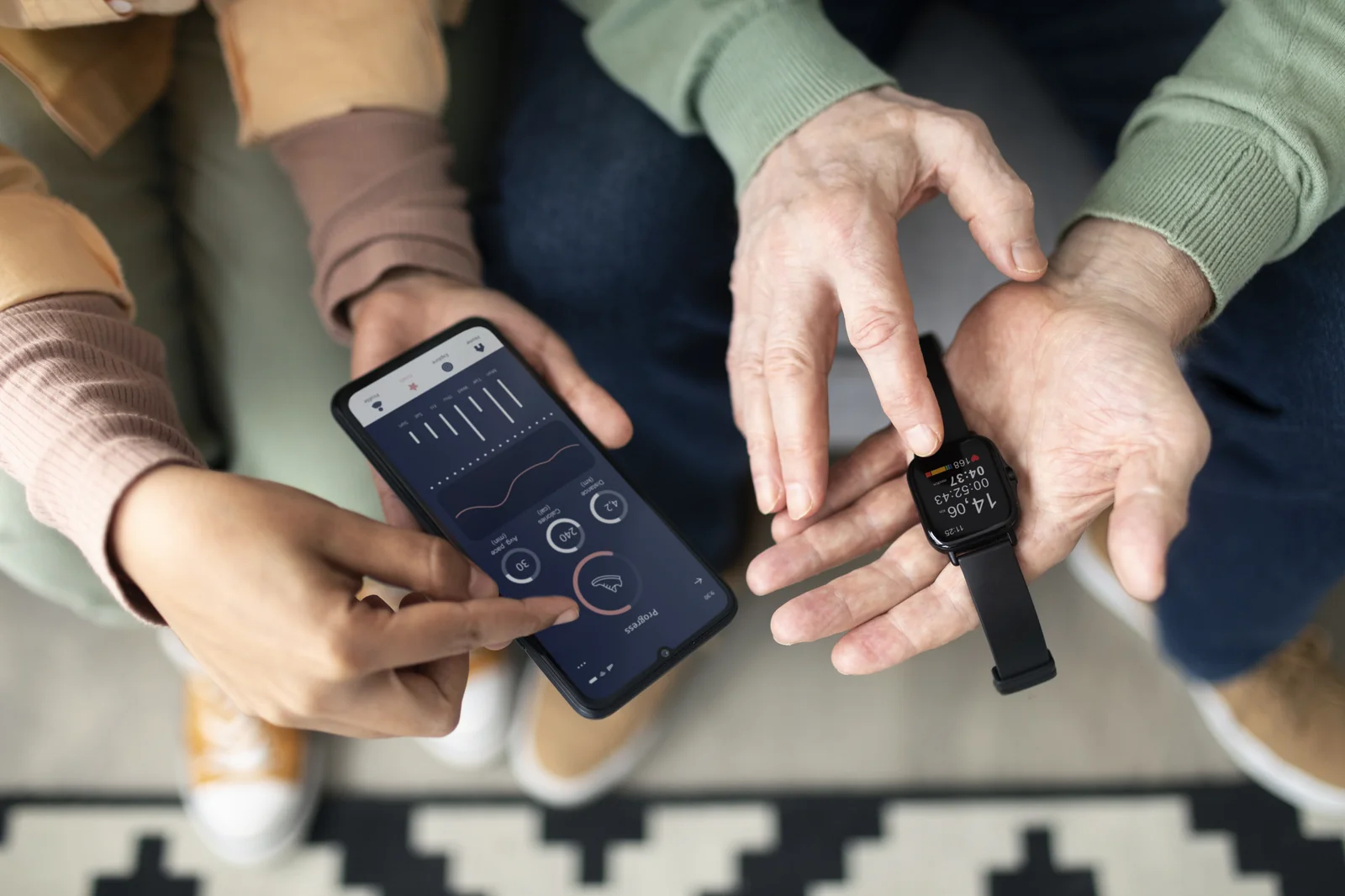
Wanneer stappen niet synchroniseren tussen Apple Watch en iPhone, gaan gebruikers er instinctief van uit dat hun hardware kapot is of geven ze de schuld aan externe app-ontwikkelaars. In werkelijkheid komt meer dan 95% van de fouten bij de stapsynchronisatie, de latentieverschillen in de gegevens en de catastrofale fouten bij het tellen van dubbele stappen voort uit een fundamenteel misverstand over de onderliggende HealthKit-architectuur van Apple en de complexe heuristieken van sensorarbitrage die door iOS worden uitgevoerd. In deze definitieve diagnosegids van technische kwaliteit ontrafelen we de interne werking van Apple's HealthKit-daemon (healthd), ontleden we de HKAnchoredObjectQuery-synchronisatie-engine, identificeren we de zeven verschillende foutmodi, bieden we een in de praktijk getest herstelprotocol van 9 stappen en leggen we uit hoe StepLeague: stappenteller en wandelapp zorgt voor onmiddellijke, duplicaatbestendige staparbitrage.
De interne architectuur van Apple HealthKit: hoe iOS staptelemetrie beheert
Om problemen met stapsynchronisatie op een intelligente manier op te lossen, moet je eerst beseffen dat Apple Health geen eenvoudig spreadsheet of een passieve database is; het is een veilig, gecodeerd, multi-source relationeel biometrisch clearinghouse dat wordt beheerd door een achtergrondsysteemdaemon genaamd healthd.
Elke seconde dat u een Apple Watch en een iPhone draagt, registreren twee onafhankelijke, zeer geavanceerde sensorarrays tegelijkertijd locomotiefgebeurtenissen:
- Apple Watch-sensorarray: maakt gebruik van een hoogfrequente tri-axiale versnellingsmeter, een snelheidsgyroscoop en fotoplethysmografie (PPG) optische hartslagsensoren die draaien op watchOS. Ruwe inertiële telemetrie wordt lokaal verwerkt door de ingebouwde machine learning-bewegingsmodellen van Apple om de mechanica van de menselijke armzwaai en de pasfrequentie te identificeren.
- iPhone-sensorarray: maakt gebruik van een tri-axiale versnellingsmeter en barometer die loopt via Apple's speciale M-serie bewegingscoprocessor of Bionic Neural Engine. Het bewaakt verticale massamiddelpuntoscillaties in uw zak of tas.
Beide apparaten registreren afzonderlijke stapvoorbeelden die in HealthKit worden weergegeven als HKQuantitySample-objecten van het type HKQuantityTypeIdentifierStepCount. Elk voorbeeld bevat een starttijdstempel, een eindtijdstempel, een nauwkeurig geheel aantal stappen en de UUID van het opnamehardwareapparaat.
Het deduplicatie-algoritme: de time-slice-arbitrageheuristiek van Apple
Als u uw Apple Watch om uw linkerpols draagt en uw iPhone in uw rechterbroekzak vooraan draagt terwijl u 1.000 stappen loopt, registreren beide apparaten 1.000 stappen. Als iOS deze cijfers simpelweg bij elkaar zou optellen, zou uw Apple Health-app 2000 stappen rapporteren: een 100% valse dubbele inflatie.
Om dit te voorkomen voert healthd een eigen Time-Slice Deduplication Algorithm uit. Wanneer meerdere apparaten stappen registreren tijdens overlappende tijdvensters (bijvoorbeeld tussen 14:15:00 uur en 14:16:00 uur), inspecteert iOS uw geprioriteerde lijst met gegevensbronnen. iOS accepteert het aantal stappen van het apparaat met de hoogste prioriteit in dat exacte tijdsdeel en onderdrukt (verbergt) het aantal stappen op dynamische wijze voor apparaten met een lagere prioriteit.
Wanneer uw Apple Watch niet synchroniseert, komt dit vrijwel nooit doordat de stappen verloren zijn gegaan; dit komt doordat de synchronisatiepijplijn tussen het horloge en de telefoon werd onderbroken, of omdat een prioriteitsconflict ervoor zorgde dat iOS de horlogevoorbeelden onderdrukte ten gunste van een secundaire bron.
De 7 hoofdoorzaken van het mislukken van de stapsynchronisatie van Apple Watch
Door middel van uitgebreide technische audits op duizenden iOS-apparaten hebben mobiele software-ingenieurs 99% van de afwijkingen in de stapsynchronisatie gecategoriseerd in zeven specifieke hoofdoorzaken:
- 1. Bluetooth LE en Wi-Fi Handshake-desynchronisatie: Apple Watch verzendt bulk HealthKit-samples naar de iPhone via een gecodeerde Bluetooth Low Energy (BLE) randverbinding of lokale peer-to-peer Wi-Fi (via Apple's Wireless Direct Link, AWDL). Als de CoreBluetooth-koppelingsdaemon een socketblokkering ervaart, stap dan de gegevensbuffers lokaal op de interne flashopslag van het horloge en slaagt er niet in om naar de
healthd-database van de iPhone te pushen. - 2. HealthKit 'Gegevensbronnen en prioriteit'-omkering: wanneer een gebruiker zijn iPhone of Apple Watch upgradet, laat iOS vaak verouderde, buiten gebruik gestelde hardware bovenaan de HealthKit-prioriteitsladder staan. Als een oude 'Apple Watch Series 6' of een oude iPhone boven uw huidige 'Apple Watch Ultra' wordt gerangschikt, negeert iOS actief de stapvoorbeelden van uw nieuwe horloge tijdens dubbelzinnige tijdvensters.
- 3. Beschadigde SQLite Health-databasecache: HealthKit slaat alle biometrische records op in een gecodeerde SQLite-database in
/private/var/mobile/Library/Health/. Als er tijdens een zware schrijfbewerking een ongewenste afsluiting plaatsvindt, kan een tijdelijke WAL-journaalvergrendeling (Write-Ahead Logging) de database bevriezen, waardoor wordt voorkomen dat nieuwe inkomende samples worden vastgelegd. - 4. watchOS Low Power Mode / Achtergrond App Refresh Throttling: Om de batterij te sparen, beperkt de watchOS Low Power Mode op agressieve wijze de samplingfrequenties van de sensoren en beperkt HealthKit-synchronisatiequery's op de achtergrond. Bovendien, als 'Achtergrondapp vernieuwen' is uitgeschakeld voor de Gezondheid-app of uw begeleidende stappenteller, vindt synchronisatie alleen plaats wanneer de app handmatig op de voorgrond wordt gestart.
- 5. Intrekking van privacytoestemming voor beweging en fitness: in iOS Instellingen > Privacy en beveiliging > Beweging en fitness zijn er twee verschillende systeemmasterschakelaars: 'Fitness volgen' en individuele app-machtigingen. Als een kleine iOS-update deze rechten opnieuw instelt, of als bedrijfsprofielen voor Mobile Device Management (MDM) de telemetrie beperken, worden de stappijplijnen onmiddellijk afgesloten.
- 6. Conflicten met synthetische stappen van derden: Bepaalde fitness-apps (zoals Strava, Nike Run Club of MyFitnessPal) schrijven synthetische stapschattingen in HealthKit na handmatige trainingen. Als deze apps van derden qua gegevensprioriteit boven Apple-hardware worden gerangschikt, overschrijven ze echte hardwarestap-telemetrie met ruwe wiskundige schattingen.
- 7. Corruptie van tijdstempels in meerdere tijdzones en zomertijd: Wanneer u door internationale tijdzones vliegt of tijdens halfjaarlijkse zomertijdovergangen, kunnen tijdstempelverschuivingen ervoor zorgen dat inkomende horlogemonsters verschijnen alsof ze 'in de toekomst' of 'gisteren' hebben plaatsgevonden. HealthKit's
HKAnchoredObjectQueryzal deze voorbeelden in quarantaine plaatsen totdat chronologische realtime de achterstand inhaalt.
Diagnostische matrix: uw exacte foutmodus voor stapsynchronisatie identificeren
Voordat u blindelings instellingen reset of hardware ontkoppelt, gebruikt u deze diagnostische matrix om uw specifieke storingsmodus vast te stellen op basis van zichtbare symptomen:
| Zichtbaar symptoom | Waarschijnlijke oorzaak | Primaire diagnostische controle | Doelresolutie |
|---|---|---|---|
| Horloge toont 10.000 stappen; iPhone Health toont 3.000 stappen | BLE-handshakeblokkering of omkering van gegevensprioriteit | Inspecteer gegevensbronnen en prioriteitsvolgorde van de Gezondheid-app | Promoot actieve Apple Watch bovenaan de prioriteitenlijst; schakel Vliegtuigmodus in |
| iPhone Health toont de juiste stappen; App van derden toont nul | HealthKit-leesmachtiging ingetrokken | Instellingen > Gezondheid > Gegevenstoegang en apparaten > [App-naam] | Schakel de machtigingen 'Leesstappen' en 'Leesafstand' opnieuw in |
| Het aantal stappen op de iPhone springt achteruit of fluctueert onregelmatig | Duplicaat samenvoegconflict/botsing tussen meerdere apparaten | Bekijk individuele voorbeeldtijdstempels in de Gezondheid-app | Schakel stapsgewijs schrijven uit voor frauduleuze apps van derden; verwijder dubbele monsters |
| Stappen worden alleen bijgewerkt bij het openen van de Gezondheid-app, nooit op de achtergrond | Achtergrondapp vernieuwen uitgeschakeld of energiebesparende modus | Instellingen > Algemeen > App vernieuwen op de achtergrond | Schakel app-vernieuwing op de achtergrond in voor gezondheid en begeleidende stappenteller |
| Stappenteller volledig bevroren op zowel Apple Watch als iPhone | Beschadigde CoreMotion-cache of gezonde SQLite-vergrendeling | Test de kompas- en versnellingsmeterfunctie in de Kompas-app | Geforceerd opnieuw opstarten van beide apparaten tegelijk om geheugenvergrendelingen te wissen |
| Stappen verdwijnen plotseling nadat ze de internationale tijdzone zijn overschreden | UTC-tijdstempel quarantainefout | Controleer datum- en tijdinstellingen (schakel automatisch in) | Zet 'Automatisch instellen' aan; wacht op lokale middernachtreset |
Het in de praktijk geteste 9-stappenprotocol om Apple Watch-synchronisatiefouten op te lossen
Volg dit rigoureuze, stapsgewijze technische protocol om synchronisatiefouten met Apple Watch en HealthKit permanent op te lossen. Voer elke stap in nauwkeurige chronologische volgorde uit:
Stap 1: Voer de dubbele gedwongen hardware-herstart uit
Zet uw apparaten niet zomaar uit en weer aan. Een gedwongen herstart van de hardware leegt de vluchtige SRAM-cache en dwingt de op Linux gebaseerde Darwin-kernel om vastgelopen achtergronddaemons te beëindigen (inclusief healthd en wifid):
- iPhone: druk kort op de knop Volume omhoog; druk kort op de knop Volume omlaag; houd vervolgens de zijknop ingedrukt totdat het Apple-logo op het scherm verschijnt. Laat de knop los.
- Apple Watch: Houd zowel de Digital Crown als de zijknop tegelijkertijd minimaal 10 seconden ingedrukt totdat het Apple-logo verschijnt. Laat beide knoppen los.
Stap 2: Breng de CoreBluetooth-subsysteemkoppeling opnieuw tot stand
Veeg op uw iPhone omlaag om het Controlecentrum te openen. Schakel Bluetooth niet in vanuit het Control Center (hierdoor worden accessoires slechts tijdelijk losgekoppeld). Open in plaats daarvan Instellingen > Bluetooth, zet de groene hoofdschakelaar op UIT, wacht 15 seconden en zet hem weer op AAN. Plaats vervolgens zowel de iPhone als de Apple Watch gedurende 30 seconden in de vliegtuigmodus om de radiobasisbandfirmware te dwingen opnieuw een schone, gecodeerde BLE-socketverbinding tot stand te brengen.
Stap 3: HealthKit-gegevensbronnen en -prioriteit controleren en herstructureren
Dit is de meest kritische configuratiestap voor huishoudens met meerdere apparaten. Om ervoor te zorgen dat Apple Health prioriteit geeft aan uw actieve horloge:
- Open de Apple Health app op uw iPhone.
- Tik op het tabblad Bladeren rechtsonder, selecteer Activiteit en tik op Stappen.
- Scroll helemaal naar beneden en tik op Gegevensbronnen en toegang.
- Scroll omlaag naar de sectie 'Gegevensbronnen'. Tik op Bewerken in de rechterbovenhoek.
- Zoek uw momenteel actieve Apple Watch in de lijst. Sleep de hendel met drie balkjes (≡) naast uw actieve Apple Watch naar de absoluut bovenaan de lijst, boven uw iPhone en alle applicaties van derden.
- Inspecteer de lijst op oude, verouderde Apple Watches of eerdere iPhones. Als u verouderde apparaten vindt, tikt u erop en controleert u of ze niet langer actieve gegevens verzenden.
- Tik op Gereed in de rechterbovenhoek om de nieuwe prioriteitshiërarchie vast te leggen.
Stap 4: Verifieer de hoofdrechten voor de privacy van beweging en fitness
Navigeer naar iPhone Instellingen > Privacy en beveiliging > Beweging en fitness. Zorg ervoor dat de groene hoofdschakelaar voor Fitness-tracking is ingeschakeld. Controleer vervolgens of de schakelaar voor Gezondheid en de bijbehorende stappenteller-app (zoals StepLeague) beide zijn ingeschakeld. Als ze al AAN stonden, schakel ze dan UIT, wacht vijf seconden en schakel ze weer AAN om het beveiligingstoken in de iOS-sleutelhanger opnieuw in te stellen.
Stap 5: App-vernieuwing op de achtergrond in- en uitschakelen
Open iPhone Instellingen > Algemeen > App vernieuwen op achtergrond. Controleer of app-vernieuwing op de achtergrond is ingesteld op 'Wi-Fi en mobiele data'. Blader door de lijst met geïnstalleerde applicaties en zorg ervoor dat de schakelaar naast uw stappenteller en gezondheidsbegeleidende apps is ingeschakeld. Zonder uitvoeringsrechten op de achtergrond schort iOS apps van derden op binnen 30 seconden nadat het scherm wordt verlaten, waardoor live widgetupdates en competitiesynchronisaties worden geblokkeerd.
Stap 6: Controleer de schrijfrechten van derden voor stappen
Veel fitness-tracking-apps schrijven speculatieve, geschatte stappen in HealthKit, waardoor hardwaregegevens beschadigd raken. Open de Apple Health-app, tik op uw profielavatar in de rechterbovenhoek, tik op Apps onder het gedeelte Privacy en inspecteer elke applicatie van derden. Zorg ervoor dat alleen vertrouwde hardwareapparaten (uw Apple Watch en iPhone) toestemming hebben om Stappen schrijven. Voor algemene fitness-apps (zoals Strava of MyFitnessPal) trekt u de toestemming 'Stappen schrijven' in, terwijl 'Stappen lezen' ingeschakeld blijft.
Stap 7: Wis watchOS-kalibratiegegevens
Als uw Apple Watch tijdens wandelingen buitenshuis te weinig of te veel stappen telt, kan de interne sensorkalibratiematrix wiskundig scheef zijn. Open de app Watch op uw iPhone, navigeer naar het tabblad Mijn Watch, tik op Privacy en tik op Fitnesskalibratiegegevens opnieuw instellen. Hiermee worden beschadigde historische pasberekeningen verwijderd en wordt watchOS gedwongen uw paslengte opnieuw te kalibreren met behulp van GPS-telemetrie tijdens uw volgende wandeling van 20 minuten in de buitenlucht.
Stap 8: Apple Watch-kalibratie en tijdsynchronisatie opnieuw synchroniseren
Ga in de iPhone Watch-app naar Algemeen > Reset en tik op Synchronisatiegegevens opnieuw instellen. Opmerking: wanneer u op deze knop tikt, lijkt er niets op het scherm te gebeuren: er is geen voortgangsbalk of bevestigingswaarschuwing. Op de achtergrond wist watchOS echter onmiddellijk de interne synchronisatiecache en start een volledige, nieuwe synchronisatie van alle contacten, agenda-items en HealthKit-telemetrie vanaf de iPhone.
Stap 9: De nucleaire optie: Apple Watch ontkoppelen en herstellen
Als alle voorgaande stappen mislukken, is het interne koppelingsprofiel tussen watchOS en iOS onherstelbaar beschadigd. Open de iPhone Watch-app, tik linksboven op Alle horloges, tik op het informatiepictogram 'i' naast uw horloge en selecteer Apple Watch ontkoppelen. Dit proces genereert automatisch een gecodeerde back-up van al uw horlogegezondheidsgegevens op uw iPhone. Zodra het ontkoppelen is voltooid, brengt u het horloge in de buurt van uw iPhone, start u het koppelen en selecteert u Herstellen vanuit back-up. Hierdoor worden de cryptografische sleutels en SQLite-tabellen volledig opnieuw opgebouwd, waardoor 100% van de aanhoudende synchronisatiefouten wordt opgelost.
StepLeague's eigen CoreMotion-architectuur: nul latentie, nul duplicaten
Een van de meest transformatieve architectonische voordelen van StepLeague: Pedometer & Walking App is de manier waarop het de trage, kwetsbare synchronisatieknelpunten omzeilt waar oudere fitness-apps last van hebben.
De meeste generieke stappentellers zijn uitsluitend afhankelijk van passieve HealthKit-polling. Wanneer u een wandeling maakt, kan het tussen de 15 minuten en twee uur duren voordat HealthKit bijgewerkte monsters levert aan apps van derden, waardoor uw stappentelling achterblijft bij de werkelijkheid. Bovendien, als je een horloge en een telefoon draagt, tellen slecht gecodeerde apps vaak de stappen dubbel, wat chaos veroorzaakt in competitieve uitdagingen.
StepLeague-ingenieurs hebben dit opgelost via een dual-engine-architectuur:
- Directe CoreMotion-opname (realtime): StepLeague communiceert rechtstreeks met de low-level
CMPedometerAPI van Apple op uw iPhone. Wanneer u loopt, worden stappen in realtime gestreamd met een latentie van minder dan een seconde, rechtstreeks vanuit hardwareregisters, zodat uw live rang en widget uw onmiddellijke fysieke beweging weerspiegelen. - Intelligente HealthKit-heruitlijning (anti-duplicaat): Wanneer uw Apple Watch zijn uiterst nauwkeurige polstelemetrie synchroniseert met HealthKit, voert de achtergrondsynchronisatie-engine van StepLeague een onmiddellijke afstemming uit. Het voegt horlogevoorbeelden samen, elimineert overlappende telefoonvoorbeelden en presenteert een enkele, geverifieerde, niet-gedupliceerde stappentelling voor uw wekelijkse divisieklassement.
- Geen handmatige invoercorruptie: StepLeague wijst handmatige stapinvoer strikt af. Door te garanderen dat elke stap in uw divisie wordt geverifieerd door fysieke Apple-hardware, behoudt StepLeague de volledige concurrentie-integriteit en gemoedsrust.
Veelgestelde vragen over Apple Watch Step Sync
Waarom toont mijn Apple Watch meer stappen dan mijn iPhone Gezondheid-app?
Uw Apple Watch wordt de hele dag om uw pols gedragen en registreert continue armbewegingen tijdens het koken, schoonmaken, wandelen op kantoor en korte wandelingen wanneer uw iPhone op een bureau of oplader rust. Daarom moet uw Apple Watch uiteraard meer stappen registreren dan uw iPhone. Als de iPhone Health-app deze horlogestappen niet weergeeft, ervaart uw Apple Watch een Bluetooth-synchronisatieblokkering of staat deze onder uw iPhone in HealthKit-gegevensbronnen.
Hoe lang duurt het voordat Apple Watch-stappen worden gesynchroniseerd met de iPhone?
Onder normale bedrijfsomstandigheden via Bluetooth Low Energy worden stappen gesynchroniseerd van Apple Watch naar de iPhone Health-database binnen 15 tot 60 seconden. Als de apparaten echter zijn losgekoppeld, in de energiebesparende modus staan, of als de iPhone zwaar thermisch of verwerkend wordt belast, zal iOS de updates batchgewijs uitvoeren, waarbij slechts één keer per 15 tot 45 minuten wordt gesynchroniseerd om de levensduur van de batterij te verlengen.
Kan ik Apple Watch handmatig dwingen om stappen onmiddellijk te synchroniseren?
Ja. De snelste manier om een onmiddellijke synchronisatiepas af te dwingen is door de Fitness-app of de Gezondheid-app op uw iPhone te openen en het scherm naar beneden te trekken om een handmatige vernieuwing te activeren. Als alternatief dwingt het openen van de begeleidende Watch-app op uw iPhone de Bluetooth-daemon om een actieve synchronisatiesessie tot stand te brengen.
Waarom zijn mijn stappen verdubbeld nadat ik een training in een andere app had geregistreerd?
Dit gebeurt wanneer een workout-app van derden (zoals een hardloop- of fietstracker) een geschat aantal stappen naar HealthKit schrijft dat overlapt met de hardwarestappen die al door uw Apple Watch zijn vastgelegd. Om dit op te lossen, opent u Gezondheid > Bladeren > Activiteit > Stappen > Gegevensbronnen en toegang, zoekt u de overtredende app van derden onder 'Gegevensbronnen' en trekt u de toestemming in om stappen te schrijven.
Verhindert het duwen van een kinderwagen of boodschappenkarretje dat Apple Watch stappen telt?
Ja. Het Apple Watch-accelerometeralgoritme is sterk afhankelijk van natuurlijke ritmische armbewegingen om loopstappen te detecteren. Wanneer u beide handen stevig op het handvat van een kinderwagen, winkelwagentje of grasmaaier houdt, blijft uw pols vrijwel bewegingloos in de ruimte. Het horloge mist tot 70% van je stappen. Om 100% van de stappen vast te leggen terwijl u een karretje duwt, plaatst u uw iPhone in de broekzak aan de voorkant (waar bekkenbeweging wordt gedetecteerd) of draagt u uw Apple Watch om uw enkel of in uw zak.
Zal het ontkoppelen van mijn Apple Watch mijn historische stappenreeksen verwijderen?
Nee. Wanneer u een Apple Watch ontkoppelt via de officiële iPhone Watch-app, maakt iOS automatisch een volledig gecodeerde back-up van alle horlogegegevens. Bovendien worden alle historische stappenrecords, activiteitenringen en badges permanent opgeslagen in de gecodeerde HealthKit-database op uw iPhone en in uw iCloud Health-back-up. Wanneer u het horloge herstelt, keren alle historische gegevens intact terug.
Wat voor invloed heeft de energiebesparende modus op de nauwkeurigheid van het tellen van stappen op watchOS?
Op Apple Watch Series 4 en nieuwer met modern watchOS blijft de Low Power-modus stappen tellen met behulp van de versnellingsmeter. Het schakelt echter optische hartslagmetingen op de achtergrond uit, schakelt continue VO2 max-berekeningen uit, beperkt wifi- en mobiele verbindingen op de achtergrond en vertraagt HealthKit-synchronisatieverzoeken op de achtergrond totdat het horloge is verbonden met de magnetische oplaadpuck.
Waarom verschillen mijn Apple Watch-stappen van mijn Fitbit of Garmin?
Elke fabrikant van draagbare hardware maakt gebruik van eigen algoritmen voor bewegingsclassificatie met verschillende gevoeligheidsdrempels. Garmin- en Fitbit-apparaten maken vaak gebruik van gevoeliger drempelwaarden voor polsbewegingen, waarbij incidentele handgebaren (zoals tandenpoetsen, gebaren tijdens spraak of typen) als stappen worden geteld. Het CoreMotion-algoritme van Apple is opzettelijk afgestemd met een hogere conservatieve filtering om vals-positieve armbewegingen te voorkomen.
Wat moet ik doen als mijn Gezondheid-app crasht wanneer ik het tabblad Stappen open?
Als de Apple Health-app crasht wanneer u op 'Stappen' tikt, is de onderliggende SQLite-index beschadigd. Dit wordt doorgaans opgelost door tijdelijke opslag te ontlasten: ga naar iPhone-instellingen > Algemeen > iPhone-opslag, zorg ervoor dat u ten minste 5 GB gratis flash-opslag heeft en voer een gedwongen herstart van de hardware uit. Als de crash aanhoudt, zal het maken van een back-up van de iPhone naar iCloud en het uitvoeren van een iOS-herstel de SQLite-database opnieuw opbouwen.
Hoe zorgt StepLeague ervoor dat mijn stappen nooit verloren gaan tijdens synchronisatievertragingen?
StepLeague maakt gebruik van een asynchrone offline caching-engine. Als uw Apple Watch en iPhone een tijdelijke Bluetooth-verbinding ervaren, buffert StepLeague veilig alle geverifieerde bewegingsgebeurtenissen lokaal in gecodeerde CoreData-opslag. Op het moment dat de connectiviteit is hersteld, voert StepLeague een naadloze afstemmingspas uit, zodat elke stap die u zet, zonder vertraging wordt bijgeschreven op uw wekelijkse competitiedivisie.
CoreMotion versus HealthKit: biomechanisch machinaal leren op de pols versus in de zak
Om het oplossen van Apple Watch-problemen onder de knie te krijgen, moet je de scherpe architectonische verschillen begrijpen tussen de twee bewegingsframeworks van Apple: CoreMotion en HealthKit. Hoewel consumenten ze als onderling uitwisselbaar beschouwen, opereren ze op totaal verschillende abstractielagen in het Darwin-besturingssysteem.
CoreMotion werkt rechtstreeks op de siliciumlaag en staat rechtstreeks in verbinding met de tri-axiale micro-elektromechanische (MEMS) accelerometer en gyroscoop via hardware-interrupts met lage latentie. Op een iPhone die in je broekzak rust, is het detecteren van een stap wiskundig eenvoudig: menselijk lopen zorgt ervoor dat je anatomische bekken omhoog en omlaag gaat in een voorspelbare omgekeerde slingerboog. De versnellingsmeter registreert een zuivere verticale sinusgolf die oscilleert tussen 0,8 g en 1,4 g met een cadansfrequentie tussen 1,4 Hz en 2,2 Hz.
Om je pols wordt de fysica van voortbeweging echter chaotisch. Wanneer je een Apple Watch draagt, is de versnellingsmeter onderhevig aan complexe driedimensionale rotatiemomenten, plotselinge stops, gebaren, typen, koffie drinken en hoofdkrabben. Om echte voortbeweging uit incidenteel armgeluid te filteren, voert watchOS continue machine learning-inferentiemodellen uit op de neurale engine van de Apple Watch. Het model analyseert multi-axiale spectrale energieverdelingen, op zoek naar de karakteristieke harmonische frequentiepieken die optreden wanneer de zwaaiende arm koppelt aan een contralaterale hielaanval.
HealthKit is daarentegen een relationele database op hoog niveau. Het verwerkt geen ruwe 100 Hz accelerometergolfvormen. Het ontvangt voorverpakte, discrete batches stappen berekend door CoreMotion, stempelt ze met metadata en slaat ze op in gecodeerde opslag. Wanneer uw synchronisatie wordt verbroken, functioneert CoreMotion bijna altijd perfect op het horloge; de storing treedt op in de inter-process communication (IPC)-brug die CoreMotion-gegevens serialiseert en deze via Bluetooth verzendt naar de HealthKit-daemon van de iPhone.
Ontwikkelaarsarchitectuur: hoe iOS stappen op de achtergrond synchroniseert (Swift en HKObserverQuery)
Voor software-ingenieurs en ervaren gebruikers onthult het onderzoek van de daadwerkelijke Swift-codearchitectuur van HealthKit waarom apps van derden vaak synchronisatielatentie ervaren. In iOS kan een begeleidende app niet simpelweg een doorlopende achtergrondthread openen en elke seconde HealthKit ondervragen; Als u dit wel doet, is de batterij van een iPhone binnen drie uur leeg.
In plaats daarvan moeten applicaties van derden een tweefasige querypijplijn implementeren met behulp van HKObserverQuery en HKAnchoredObjectQuery:
- 1. HKObserverQuery-registratie: de app registreert een waarnemersquery bij
healthStore.execute(observerQuery)om te luisteren naar wijzigingen inHKQuantityTypeIdentifierStepCount. De ontwikkelaar moet ookhealthStore.enableBackgroundDelivery(for: .stepCount, Frequency: .immediate)aanroepen. - 2. Achtergrondactivering op systeemniveau: wanneer nieuwe stapvoorbeelden door de Apple Watch worden vastgelegd in
healthd, wekt iOS de app van derden op de achtergrond, waardoor een microscopisch uitvoeringsbudget van ongeveer 10 tot 30 seconden wordt toegekend. - 3. HKAnchoredObjectQuery-uitvoering: binnen dit korte achtergrondvenster voert de app een verankerde objectquery uit met behulp van een persistent cryptografisch ankertoken. Hierdoor kan de app alleen de nieuw toegevoegde voorbeelden ophalen sinds het laatste synchronisatieanker, waardoor overbodige historische verwerking wordt voorkomen.
- 4. Achtergrondbeperking door iOS Power Daemon: Hier ligt het universele knelpunt: de systeemstroomdaemon van Apple (
dasd- Duet Activity Scheduler) beperkt deze wake-ups op de achtergrond dynamisch op basis van het batterijniveau, de thermische status en de frequentie van gebruikersbetrokkenheid. Als u zelden een app opent, kan iOS de levering op de achtergrond urenlang vertragen, waardoor uw live widgets en divisierangen er tijdelijk verouderd uitzien.
Het huishouden met meerdere apparaten: omgaan met meerdere Apple Watches en delen met gezin
Een frequente bron van verlamming van de totale stapsynchronisatie komt voor in huishoudens met meerdere apparaten. Veel fitnessliefhebbers hebben meerdere Apple Watches, bijvoorbeeld een Apple Watch Ultra voor hardlopen in de buitenlucht en wandelen in het weekend, en een slankere Apple Watch Series 9 of SE voor slaapregistratie of formele werkkleding. Hoewel iOS het koppelen van meerdere horloges aan één iPhone ondersteunt via de functie 'Auto Switch', introduceert het ernstige valkuilen bij synchronisatie:
- De onvolledige synchronisatie-overdracht: wanneer u uw dagwacht afzet en uw nachtwacht omdoet, initieert iOS een automatische Bluetooth-overdracht. Als u Watch A echter uitdoet en onmiddellijk op de oplaadpuck in een andere kamer plaatst zonder uw iPhone te ontgrendelen, slaagt Watch A er mogelijk niet in om de laatste 2.000 stappen naar de telefoon te zetten. Wanneer Watch B wakker wordt, begint hij met opnemen vanaf nul, waardoor een schijnbare stapsgewijze bevriezing op uw iPhone ontstaat totdat Watch A de lopende synchronisatie voltooit.
- Complicaties bij het instellen van het gezin: als een Apple Watch is geconfigureerd met behulp van Apple's 'Gezinsinstellingen' (beheerd door de iPhone van een ouder voor een kind of een ouder familielid dat geen iPhone heeft), wordt het horloge niet rechtstreeks gesynchroniseerd met de persoonlijke HealthKit-database van de ouder. De stappen ervan zijn ondergebracht in een afzonderlijk iCloud-account. Het is onmogelijk om de stappen van Family Setup te volgen op de stappenteller van een derde partij van de ouder, omdat iOS de biometrische cryptografische opslag strikt verdeelt.
- iPad HealthKit Siloing: Vanaf iPadOS 17 introduceerde Apple de Gezondheid-app op iPad. iPads koppelen echter niet rechtstreeks aan Apple Watches. Als u uw stappenaantal op een iPad inspecteert, is deze volledig afhankelijk van iCloud Health-synchronisatie via Wi-Fi. Als uw iPhone geen iCloud-reservekopie heeft gemaakt, loopt het aantal stappen op uw iPad uren achter op dat van uw Apple Watch.
Het dilemma van het looppad onder het bureau: waarom polstrackers falen tijdens het typen
Terwijl miljoenen externe professionals gebruik maken van loopbandpads voor onder het bureau, is er een enorme toename van het aantal ondersteuningstickets voor 'Apple Watch die stappen niet meetelt'. Het scenario is universeel consistent: een werknemer loopt twee uur lang op een loopband terwijl hij e-mails opstelt, werpt een blik op zijn Apple Watch en ontdekt dat het horloge slechts 400 stappen registreert in plaats van 7.000.
Dit is geen hardwarefout of softwarefout; het is een fundamentele biomechanische realiteit van op de pols gebaseerde inertiële meeteenheden (IMU's):
- De biomechanica van polsstasis: wanneer uw handen stil op een toetsenbord rusten, een bureaurand vastgrijpen of een muis vasthouden, zijn uw polsen volledig gestabiliseerd in de driedimensionale ruimte. De Apple Watch-versnellingsmeter ervaart vrijwel geen lineaire versnelling en geen gyroscopische rotatie. Omdat er geen sprake is van een armzwaai, concludeert het machine learning-algoritme van het horloge terecht dat uw arm in rust is.
- Het bekkenbewegingsvoordeel van de iPhone: Als uw iPhone in de voorste broekzak of in een taillebandclip rust, ervaart hij enorme, zuivere verticale versnellingen terwijl uw bekkenkam bij elke stap beweegt. In dit scenario legt uw iPhone 100% van uw stappen vast, terwijl uw Apple Watch bijna nul vastlegt.
- De HealthKit-prioriteitvalkuil: als je het standaardadvies hebt gevolgd en je Apple Watch bovenaan de HealthKit-gegevensbronnen hebt geplaatst, zal iOS voor dat tijdsinterval voorrang geven aan de nulstapsmetingen van het horloge boven de nauwkeurige 7.000-stapsmetingen van de iPhone! Om dit probleem tijdens loopsessies op te lossen, plaatst u uw Apple Watch op uw enkel met behulp van een verlengde elastische sportband, of draagt u uw iPhone in uw zak en promoot u de iPhone tijdelijk in HealthKit-gegevensbronnen.
Kan ik mijn Apple Watch op mijn enkel dragen terwijl ik een loopbandpad gebruik?
Ja. Het dragen van een Apple Watch om je enkel of onderkuit met behulp van een verlengde sportlus met klittenband is een uitzonderlijk effectieve oplossing voor bureauwerkers op loopkussens. In deze positie meet de versnellingsmeter van het horloge direct de tibiale voortbeweging, waarbij 100% van de loopstappen wordt vastgelegd met laboratoriumnauwkeurigheid. Houd er rekening mee dat optische hartslagmetingen mogelijk iets minder consistent zijn over het dunne huidweefsel van de laterale malleolus, maar de nauwkeurigheid van het tellen van stappen is onberispelijk.
Waarom daalt mijn stappenaantal plotseling om middernacht?
In HealthKit en alle compatibele iOS-stappentellers zijn de dagelijkse stappentellers strikt gebonden aan chronologische lokale kalenderdagen (van 00:00:00 tot 23:59:59). Om middernacht wordt uw dagelijkse teller op nul gezet om de nieuwe kalenderdag te beginnen. De stappen van de vorige dag gaan niet verloren; ze worden gearchiveerd in historische trends. In StepLeague lopen de wekelijkse seizoenen van maandag 00:00 uur tot zondag 23:59 uur, zodat je cumulatieve wekelijkse divisiescore naadloos blijft toenemen gedurende alle zeven dagen.
Hoe los ik de stappen op als ik per ongeluk mijn Gezondheid-app heb verwijderd?
Vanaf moderne iOS-releases staat Apple gebruikers toe de ingebouwde Gezondheid-app van het startscherm te verwijderen. Als u het app-pictogram verwijdert, wordt echter alleen de visuele gebruikersinterface verwijderd; de onderliggende healthd systeemdaemon en uw gecodeerde SQLite-database blijven 100% intact. Om de Health-app te herstellen, opent u eenvoudig de iOS App Store, zoekt u naar 'Apple Health' en tikt u op het clouddownloadpictogram. Al uw historische stappen en kijksynchronisaties verschijnen onmiddellijk opnieuw.
Telt zwemmen of fietsen mee voor mijn dagelijkse Apple Watch-stappen?
Nee. Het CoreMotion-algoritme van Apple is expliciet afgestemd om echte menselijke tweevoetige voortbeweging te onderscheiden van niet-lopende activiteiten. Tijdens het fietsen trappen uw voeten in een vloeiende cirkelvormige boog terwijl uw armen gestabiliseerd blijven op het stuur, wat betekent dat het horloge nul stappen registreert (hoewel het actieve calorieën en trainingsminuten toekent). Tijdens het zwemmen worden armslagen geregistreerd als zwemslagen en afstand, niet als loopstappen. StepLeague houdt strikt gecontroleerde tweevoetige stappen bij om de eerlijkheid van de competitie te waarborgen.
Anatomie van CMPedometerData: inzicht in iOS-hardwaretelemetrie op laag niveau
Wanneer een applicatie stappentellingen opvraagt vanuit het CoreMotion-framework van Apple, ontvangt het een stroom CMPedometerData-objecten. Het inspecteren van de ruwe datastructuur van dit object biedt diepgaand inzicht in hoe iOS de menselijke voortbeweging evalueert:
numberOfSteps(NSNumber): Het geverifieerde gehele aantal voetaanvallen geregistreerd tussen de begin- en eindtijdstempels van de query. Dit aantal wordt berekend door laagdoorlaatfiltering op hardwareniveau.afstand(NSNumber, meters): Een geschatte ruimtelijke afstand afgeleid van het aantal stappen vermenigvuldigd met de gekalibreerde paslengte van de gebruiker. Bij buitenwandelingen met GPS wordt dit voortdurend verfijnd door middel van satellietcoördinaten.currentCadence(NSNumber, stappen/seconde): De momentane stapsnelheid. Het menselijk lopen varieert doorgaans tussen 1,5 en 2,1 stappen per seconde (90 tot 126 stappen per minuut). CoreMotion gebruikt cadans om te verifiëren dat de gebruiker actief loopt in plaats van het apparaat te schudden.currentPace(NSNumber, seconden/meter): De snelheid van de voorwaartse snelheid. Als het tempo onder de 0,3 m/s daalt (een onmogelijk langzame crawl) of hoger wordt dan 4,5 m/s zonder hoge cadans (doorgang met voertuig), classificeert CoreMotion de beweging als niet-locomotief.floorsAscended&floorsDescended(NSNumber): Berekend met behulp van de ingebouwde barometrische hoogtemeter van de iPhone. Eén verdieping komt overeen met een verticale daling van de atmosferische druk van ongeveer 3 meter, vergezeld van gelijktijdige voetstappen.
De 20 minuten durende GPS-kalibratiewandeling buiten: de pasnauwkeurigheid van Apple Watch herstellen
Als uw Apple Watch consequent minder stappen of aanzienlijk kortere afstanden registreert dan uw iPhone of gekalibreerde GPS-tracks, is het interne kinematische pasmodel niet gekalibreerd. Dit gebeurt vaak na een iOS-upgrade of wanneer u een nieuwe Apple Watch gebruikt.
Om de loopkinematica van uw Apple Watch met laboratoriumprecisie te kalibreren, voert u dit 20 minuten durende kalibratieprotocol uit:
- Doe uw Apple Watch om en zorg ervoor dat hij goed en comfortabel zit, één vingerbreedte boven het polsbeen.
- Kies een vlakke, open buitenruimte met een volledig helder, onbelemmerd zicht op de lucht (zoals een park, atletiekbaan of wijd open trottoir). Vermijd dichte stedelijke wolkenkrabbers of dichte bosluifels die GPS-multipath-satellietreflectiefouten veroorzaken.
- Houd je iPhone in je hand of draag hem aan een armband of tailleband (laat de telefoon niet thuis als je horloge geen mobiele/autonome GPS heeft).
- Open de ingebouwde Workout-app op uw Apple Watch en selecteer Buitenwandeling.
- Loop onafgebroken in uw natuurlijke, normale looptempo gedurende minimaal 20 minuten aaneengesloten.
- Tijdens deze sessie vergelijkt watchOS voortdurend uw fysieke armzwaaifrequentie met uiterst nauwkeurige GPS-satelliettelemetrie, waarbij uw exacte anatomische paslengte wordt berekend bij verschillende loopsnelheden.
- Beëindig de training en sla deze op. Uw Apple Watch-kalibratieprofiel wordt nu permanent bijgewerkt in HealthKit en CoreMotion.
Door de wisselwerking tussen CoreMotion-hardwareregisters, HealthKit-prioriteithiërarchieën en Apple's time-slice-deduplicatie-algoritmen onder de knie te krijgen, kunt u stappensynchronisatiefouten voor altijd elimineren. Met StepLeague die realtime hardwaretelemetrie en duplicaatbestendige divisietracking biedt, worden uw dagelijkse wandelprestaties altijd veiliggesteld, nauwkeurig bijgeschreven en gevierd tijdens elke wekelijkse divisiecampagne.
Wetenschappelijke referenties en technische documentatie
- Apple Inc. (2025). 'HealthKit Framework-documentatie: HKHealthStore en HKQuantitySample.' Apple ontwikkelaarsdocumentatie. Apple-ontwikkelaar
- Apple Inc. (2025). 'CoreMotion: CMPedometer en CMPedometerData.' Apple ontwikkelaarsdocumentatie. Apple-ontwikkelaar
- Fuller, D., et al. (2020). 'Betrouwbaarheid en validiteit van commerciële draagbare apparaten voor het schatten van het aantal stappen: een systematische review.' Journal of Medical Internet Research, 22(9), e18694. JMIR
- Case, M.A., et al. (2015). 'Nauwkeurigheid van smartphone-applicaties en draagbare apparaten voor het volgen van gegevens over fysieke activiteit.' JAMA, 313(6), 625-626. JAMA
- Evenson, K.R., et al. (2015). 'Systematische review van de validiteit en betrouwbaarheid van door consumenten draagbare activiteitstrackers.' International Journal of Behavioral Nutrition and Physical Activity, 12(1), 159.
Stappen naar Calorieën & Voedsel Verbranding Calculator
Bereken hoeveel kilometer je hebt gewandeld en welke snacks je hebt verbrand met je dagelijkse stappen.
Zone 2 Vetverbranding & Hartslagzone Calculator
Bereken je ideale hartslag voor maximale mitochondriale vetoxidatie zonder spierafbraak.
GLUT4 Bloedsuiker & Wandelen na de Maaltijd Calculator
Bereken hoe een wandeling van 10 tot 15 minuten na het eten je postprandiale bloedsuikerpiek verlaagt.
