Få upplevelser inom modern konsumentteknik är mer intensivt irriterande än att avsluta en ansträngande vandring på 12 000 steg eller en rask 5-mils grannpromenad, titta ner på din Apple Watch för att beundra dina slutna aktivitetsringar, öppna din iPhone eller din favoritapp för stegräknare från tredje part och upptäcka att ditt stegtal från 3,200 timmar sedan är fruset. Dina steg har försvunnit in i ett digitalt tomrum mellan watchOS och iOS, vilket gör att din konkurrenskraftiga liga står, dina träningsstråk och dina kardiometaboliska rekord i total oordning.
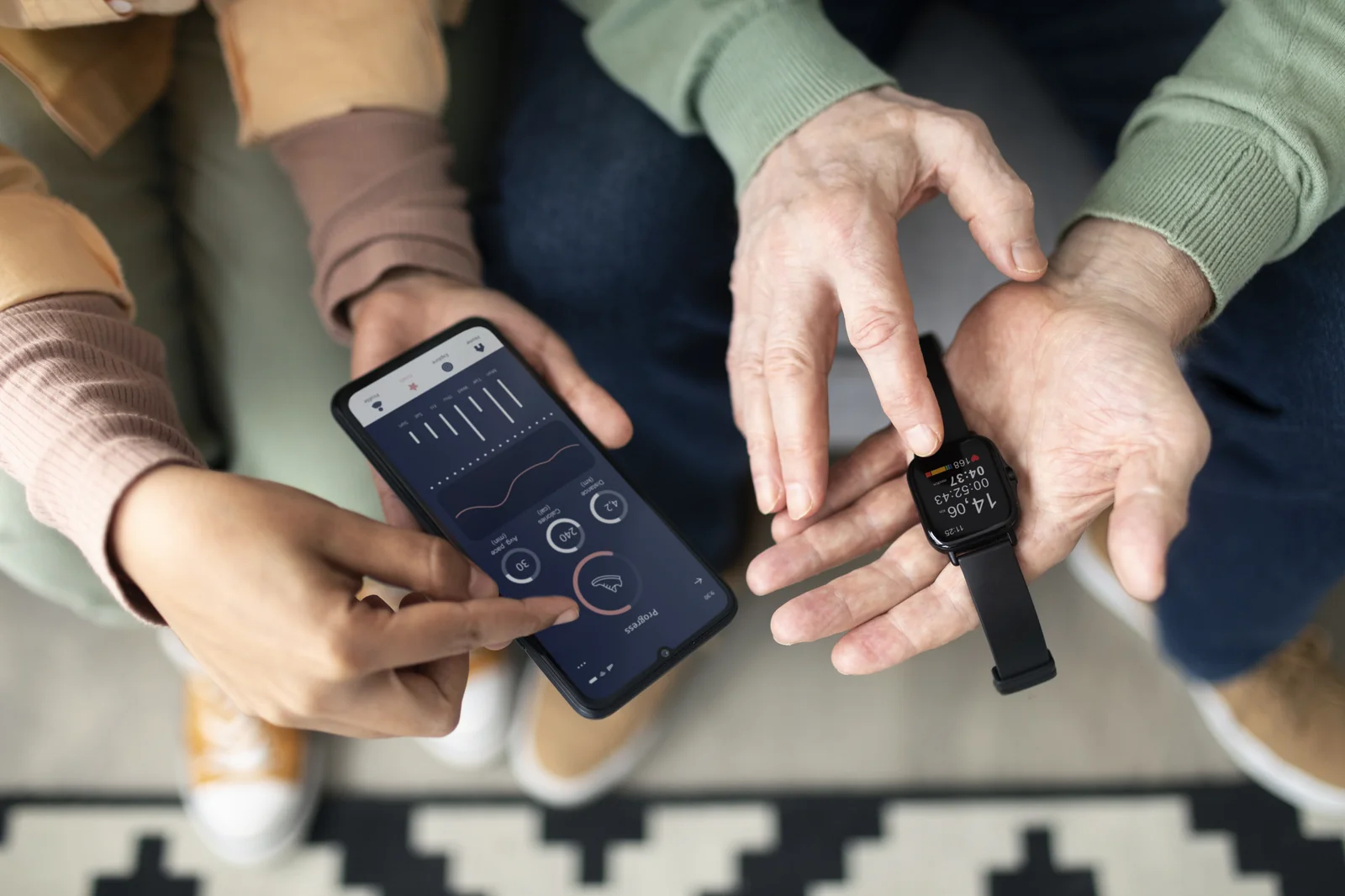
När stegen misslyckas med att synkronisera mellan Apple Watch och iPhone antar användarna instinktivt att deras hårdvara är trasig eller skyller på apputvecklare från tredje part. I verkligheten beror över 95 % av stegsynkroniseringsfel, datalatensluckor och katastrofala dubblettstegräkningsfel från ett grundläggande missförstånd av Apples underliggande HealthKit Architecture och den komplexa sensorarbitreringsheuristik som exekveras av iOS. I den här definitiva diagnostiska guiden av ingenjörsklass avmystifierar vi de interna funktionerna hos Apples HealthKit-demon (healthd), dissekerar HKAnchoredObjectQuery-synkroniseringsmotorn, identifierar de sju distinkta fellägena, tillhandahåller ett fälttestat 9-stegs återställningsprotokoll i 9 steg, och förklarar hur StepLeague: Pedometer & Walking App uppnår omedelbar, dubblettsäker stegarbitration.
The Internal Architecture of Apple HealthKit: How iOS Manages Step Telemetry
För att felsöka stegsynkronisering på ett intelligent sätt måste man först inse att Apple Health inte är ett enkelt kalkylblad eller en passiv databas; det är ett säkert, krypterat, relationellt biometriskt clearinghus med flera källor som hanteras av en bakgrundssystemdemon som heter healthd.
Varje sekund du bär en Apple Watch och bär en iPhone, registrerar två oberoende, mycket sofistikerade sensorarrayer lokomotivevent samtidigt:
- Apple Watch Sensor Array: Använder en högfrekvent tri-axiell accelerometer, ett frekvensgyroskop och fotopletysmografi (PPG) optiska hjärtfrekvenssensorer som körs på watchOS. Rå tröghetstelemetri bearbetas lokalt av Apples inbyggda rörelsemodeller för maskininlärning för att identifiera mänskliga armsvingsmekaniker och gångkadens.
- iPhone Sensor Array: Använder en treaxlig accelerometer och barometer som går genom Apples dedikerade M-serie motion coprocessor eller Bionic Neural Engine. Den övervakar vertikala masscentrumsvängningar i fickan eller väskan.
Båda enheterna registrerar diskreta stegprov representerade i HealthKit som HKQuantitySample-objekt av typen HKQuantityTypeIdentifierStepCount. Varje prov innehåller en starttidsstämpel, en sluttidsstämpel, ett exakt heltalsantal steg och UUID för inspelningsmaskinvaran.
Dedupliceringsalgoritmen: Apples tidssegmentsarbitreringsheuristik
Om du bär din Apple Watch på vänster handled och bär din iPhone i din högra främre byxficka medan du går 1 000 steg, spelar båda enheterna 1 000 steg. Om iOS helt enkelt lade ihop dessa siffror skulle din Apple Health-app rapportera 2 000 steg - en 100 % falsk dubblett inflation.
För att förhindra detta, kör healthd en egenutvecklad Time-Slice Deduplication Algorithm. När flera enheter registrerar steg under överlappande tidsfönster (t.ex. mellan 14:15:00 och 14:16:00), inspekterar iOS din prioriterade Datakälllista. iOS accepterar stegräkningen från den högst prioriterade enheten i den exakta tidsdelen och döljer (döljer) stegräkningen från enheter med lägre prioritet.
När din Apple Watch misslyckas med att synkronisera beror det nästan aldrig på att stegen gick förlorade; det beror på att synkroniseringspipelinen mellan klockan och telefonen avbröts, eller för att en prioritetskonflikt fick iOS att undertrycka klockproverna till förmån för en sekundär källa.
De 7 grundorsakerna till att Apple Watch steg synkroniseringsfel
Genom omfattande teknisk granskning av tusentals iOS-enheter har mobila mjukvaruingenjörer kategoriserat 99 % av stegsynkroniseringsavvikelserna i sju specifika grundorsaker:
- 1. Bluetooth LE & Wi-Fi-handskakningsavsynkronisering: Apple Watch överför massprover från HealthKit till iPhone via en krypterad Bluetooth Low Energy (BLE) perifer länk eller lokal peer-to-peer Wi-Fi (via Apples trådlösa direktlänk, AWDL). Om CoreBluetooth-parningsdemonen upplever ett socketstopp, buffras stegdata lokalt på klockans interna flashlagring och misslyckas med att skicka till iPhones
healthd-databas. - 2. HealthKit 'Data Sources & Priority' Inversion: När en användare uppgraderar sin iPhone eller Apple Watch, lämnar iOS ofta föråldrad, utrangerad hårdvara överst på HealthKit-prioritetsstegen. Om en gammal "Apple Watch Series 6" eller en gammal iPhone rankas över din nuvarande "Apple Watch Ultra", kommer iOS aktivt att ignorera din nya klockas stegprov under tvetydiga tidsfönster.
- 3. Korrupt SQLite Health Database Cache: HealthKit lagrar alla biometriska poster i en krypterad SQLite-databas som finns i
/private/var/mobile/Library/Health/. Om en otrevlig avstängning inträffar under en tung skrivoperation, kan tillfälliga WAL (Write-Ahead Logging) journallåskonflikt frysa databasen, vilket förhindrar att nya inkommande prover begås. - 4. watchOS Low Power Mode / Bakgrund App Refresh Throttling: För att spara på batteriet stryper watchOS Low Power Mode aggressivt sensorsamplingsfrekvenser och begränsar HealthKit-synkfrågor i bakgrunden. Dessutom, om "Background App Refresh" är avstängd för Health-appen eller din medföljande stegräknare, sker synkronisering endast när appen startas manuellt i förgrunden.
- 5. Motion & Fitness Sekretessbehörighet återkallande: I iOS Inställningar > Sekretess och säkerhet > Motion & Fitness finns det två distinkta systemhuvudväxlar: "Fitness Tracking" och individuella appbehörigheter. Om en mindre iOS-uppdatering återställer dessa behörigheter, eller om företagsprofiler för Mobile Device Management (MDM) begränsar telemetri, stängs stegpipelines av omedelbart.
- 6. Konflikter med syntetisk stegintag från tredje part: Vissa träningsappar (som Strava, Nike Run Club eller MyFitnessPal) skriver syntetiska steguppskattningar i HealthKit efter manuella träningspass. Om dessa tredjepartsappar rankas över Apples hårdvara i dataprioritet, skriver de över verklig hårdvarustegtelemetri med grova matematiska uppskattningar.
- 7. Korruption av tidsstämpel i flera tidszoner och sommartid: När du flyger över internationella tidszoner eller under halvårliga sommartidsövergångar kan tidsstämpelförskjutningar göra att inkommande klockprov ser ut som om de inträffade "i framtiden" eller "igår". HealthKits
HKAnchoredObjectQuerysätter dessa prover i karantän tills kronologisk realtid kommer ikapp.
Diagnostisk matris: Identifiera ditt exakta stegsynkroniseringsfel
Innan du blindt återställer inställningar eller kopplar bort hårdvara, använd den här diagnostiska matrisen för att lokalisera ditt specifika felläge baserat på synliga symptom:
| Synligt symtom | Möjlig grundorsak | Primär diagnostisk kontroll | Målupplösning |
|---|---|---|---|
| Klockan visar 10 000 steg; iPhone Health visar 3 000 steg | BLE Handshake Stall eller Data Priority Inversion | Inspektera hälso-appens datakällor och prioritetsordning | Flytta aktiva Apple Watch till toppen av prioriteringslistan; växla flygplansläge |
| iPhone Health visar korrekta steg; Tredjepartsapp visar noll | HealthKit Read Authorization återkallad | Inställningar > Hälsa > Dataåtkomst och enheter > [Appnamn] | Återaktivera behörigheterna "Lässteg" och "Läsavstånd" |
| Stegräkning på iPhone hoppar bakåt eller fluktuerar oregelbundet | Duplicerad sammanslagningskonflikt/kollision med flera enheter | Granska individuella exempel på tidsstämplar i Health-appen | Inaktivera stegskrivning för oseriösa tredjepartsappar; ta bort dubbletter av prover |
| Steg uppdateras endast när du öppnar Health-appen, aldrig i bakgrunden | Bakgrundsuppdatering av appar inaktiverat eller lågenergiläge | Inställningar > Allmänt > Uppdatera bakgrundsapp | Aktivera bakgrundsappuppdatering för hälsa och medföljande stegräknare |
| Stegräknaren helt frusen på både Apple Watch och iPhone | Korrupt CoreMotion-cache eller hälsad SQLite-lås | Testa kompass- och accelerometerfunktionen i Compass-appen | Tvinga omstart av båda enheterna samtidigt för att rensa minneslås |
| Steg försvinner plötsligt efter att ha korsat internationell tidszon | UTC Tidsstämpel Karantänfel | Kontrollera inställningarna för datum och tid (växla automatiskt) | Slå på "Ställ in automatiskt"; vänta på lokal midnattsåterställning |
Det fälttestade 9-stegsprotokollet för att åtgärda Apple Watch-synkroniseringsfel
Följ detta rigorösa, steg-för-steg tekniska protokoll för att permanent lösa Apple Watch- och HealthKit-synkroniseringsfel. Utför varje steg i exakt kronologisk ordning:
Steg 1: Utför dubbel tvingad maskinvarustart
Stäng inte bara av och sätt på dina enheter. En påtvingad omstart av hårdvara tömmer den flyktiga SRAM-cachen och tvingar den Linux-baserade Darwin-kärnan att avsluta hängda bakgrundsdemoner (inklusive healthd och wifid):
- iPhone: Tryck och släpp snabbt volym upp-knappen; tryck och släpp snabbt volym ned-knappen; tryck sedan på och håll ned sidoströmknappen kontinuerligt tills Apple-logotypen visas på skärmen. Släpp knappen.
- Apple Watch: Tryck och håll in både den digitala kronan och sidoknappen samtidigt i minst 10 sekunder tills Apple-logotypen visas. Släpp båda knapparna.
Steg 2: Återupprätta CoreBluetooth Subsystem Link
På din iPhone sveper du nedåt för att öppna Kontrollcenter. Växla inte Bluetooth från Kontrollcenter (detta kopplar bara bort tillbehör tillfälligt). Öppna istället Inställningar > Bluetooth, växla den gröna huvudströmbrytaren till AV, vänta 15 sekunder och växla tillbaka den till PÅ. Placera sedan både iPhone och Apple Watch i flygplansläge i 30 sekunder för att tvinga radiobasbandets fasta programvara att omförhandla en ren, krypterad BLE-socket-anslutning.
Steg 3: Granska och omstrukturera HealthKit-datakällor och prioritet
Detta är det enskilt mest kritiska konfigurationssteget för hushåll med flera enheter. För att säkerställa att Apple Health prioriterar din aktiva klocka:
- Öppna appen Apple Health på din iPhone.
- Tryck på fliken Bläddra längst ner till höger, välj Aktivitet och tryck på Steg.
- Bläddra ner till den absoluta botten och tryck på Datakällor och åtkomst.
- Bläddra ner till avsnittet "Datakällor". Tryck på Redigera i det övre högra hörnet.
- Leta reda på din för närvarande aktiva Apple Watch i listan. Dra trestavshandtaget (≡) bredvid din aktiva Apple Watch till den absoluta toppen av listan, ovanför din iPhone och alla tredjepartsprogram.
- Inspektera listan för gamla, pensionerade Apple Watches eller tidigare iPhones. Om du hittar föråldrade enheter trycker du på dem och verifierar att de inte längre överför aktiv data.
- Knacka på Klar i det övre högra hörnet för att aktivera den nya prioriteringshierarkin.
Steg 4: Verifiera Motion & Fitness Privacy Master Permissions
Navigera till iPhone Inställningar > Sekretess och säkerhet > Rörelse och träning. Se till att den gröna huvudreglaget för Fitness Tracking är aktiverat. Kontrollera sedan att växeln för Hälsa och din medföljande stegräknare-app (som StepLeague) båda är PÅ. Om de redan var PÅ, stäng AV dem, vänta fem sekunder och slå PÅ dem igen för att återställa säkerhetstoken i iOS-nyckelringen.
Steg 5: Växla och verifiera uppdatering av bakgrundsapp
Öppna iPhone Inställningar > Allmänt > Uppdatera bakgrundsapp. Kontrollera att bakgrundsappuppdatering är inställd på 'Wi-Fi och mobildata'. Bläddra igenom listan över installerade applikationer och se till att växeln bredvid din stegräknare och din hälsoföljeapp är aktiverad. Utan bakgrundsexekveringsprivilegier stänger iOS av tredjepartsappar inom 30 sekunder efter att de lämnat skärmen, vilket blockerar live-widgetuppdateringar och ligasynkroniseringar.
Steg 6: Granska tredje parts "skrivbehörigheter" för steg
Många appar för träningsspårning skriver spekulativa, uppskattade steg in i HealthKit, vilket korrumperar hårdvarudata. Öppna Apple Health-appen, tryck på din profilavatar i det övre högra hörnet, tryck på Appar under avsnittet Sekretess och inspektera alla tredjepartsapplikationer. Se till att endast betrodda hårdvaruenheter (din Apple Watch och iPhone) får skriva steg. För allmänna träningsappar (som Strava eller MyFitnessPal), återkalla "Write Steps"-tillståndet samtidigt som "Read Steps" är aktiverat.
Steg 7: Rensa watchOS-kalibreringsdata
Om din Apple Watch räknar för för lågt eller överräknar steg under utomhuspromenader kan dess interna sensorkalibreringsmatris vara matematiskt skev. Öppna appen Klocka på din iPhone, navigera till fliken Min klocka, tryck på Sekretess och tryck på Återställ träningskalibreringsdata. Detta tar bort korrupta historiska stegberäkningar och tvingar watchOS att omkalibrera din steglängd med GPS-telemetri under din nästa 20-minuters promenad utomhus.
Steg 8: Synkronisera om Apple Watch-kalibrering och tidssynkronisering
I iPhone Watch-appen, navigera till Allmänt > Återställ och tryck på Återställ synkroniseringsdata. Obs! När du trycker på den här knappen verkar ingenting hända på skärmen - det finns ingen förloppsindikator eller bekräftelsevarning. Men i bakgrunden torkar watchOS omedelbart sin interna synkroniseringscache och initierar en fullständig, ny synkronisering av alla kontakter, kalenderposter och HealthKit-telemetri från iPhone.
Steg 9: Det nukleära alternativet: Koppla bort och återställ Apple Watch
Om alla tidigare steg misslyckas är den interna kopplingsprofilen mellan watchOS och iOS irreparabelt skadad. Öppna iPhone Watch-appen, tryck på Alla klockor längst upp till vänster, tryck på informationsikonen "i" bredvid din klocka och välj Ta bort parkoppling av Apple Watch. Denna process genererar automatiskt en krypterad säkerhetskopia av all din klockas hälsodata på din iPhone. När parkopplingen är klar tar du klockan nära din iPhone, påbörjar ihopkopplingen och väljer Återställ från säkerhetskopia. Detta bygger om de kryptografiska nycklarna och SQLite-tabellerna helt och hållet och löser 100 % av ihållande synkroniseringsfel.
StepLeagues inbyggda CoreMotion-arkitektur: noll fördröjning, noll dubbletter
En av de mest omvälvande arkitektoniska fördelarna med StepLeague: Pedometer & Walking App är hur den kringgår de tröga, flaskhalsarna i fitnessappar.
De flesta generiska stegräknare förlitar sig uteslutande på passiv HealthKit-undersökning. När du tar en promenad kan HealthKit ta allt från 15 minuter till två timmar för att leverera uppdaterade prover till appar från tredje part, vilket gör att ditt antal steg släpar efter verkligheten. Dessutom, om du bär en klocka och bär en telefon, räknar dåligt kodade appar ofta steg, vilket utlöser kaos i konkurrensutmaningar.
StepLeague-ingenjörer löste detta genom en dubbelmotorarkitektur:
- Direkt CoreMotion Intag (Real-Time): StepLeague kommunicerar direkt med Apples lågnivå
CMPedometerAPI på din iPhone. När du går strömmas steg i realtid med fördröjning på under sekunder direkt från maskinvaruregister, vilket säkerställer att din liverankning och widget återspeglar din omedelbara fysiska rörelse. - Intelligent HealthKit Re-Alignment (Anti-Duplicate): När din Apple Watch synkroniserar sin högprecisions handledstelemetri med HealthKit, utför StepLeagues bakgrundssynkroniseringsmotor ett omedelbart avstämningspass. Den slår samman klockprover, eliminerar överlappande telefonprover och presenterar en enda, verifierad, icke-duplicerad stegräkning för din veckoliga divisionsställning.
- Noll manuell inmatningskorruption: StepLeague avvisar strängt manuella steginmatningar. Genom att garantera att varje steg i din ligadivision autentiseras av fysisk Apple-hårdvara, bevarar StepLeague fullständig konkurrensintegritet och sinnesfrid.
Vanliga frågor om Apple Watch Step Sync
Varför visar min Apple Watch fler steg än min iPhone Health-app?
Din Apple Watch bärs på handleden hela dagen och fångar kontinuerliga armrörelser under matlagning, städning, kontorspass och korta promenader när din iPhone vilar på ett skrivbord eller en laddare. Därför bör din Apple Watch naturligtvis spela in fler steg än din iPhone. Om iPhone Health-appen inte visar dessa klocksteg, upplever din Apple Watch antingen ett Bluetooth-synkroniseringsstopp eller rankas under din iPhone i HealthKit-datakällor.
Hur lång tid tar det för Apple Watch att synkronisera med iPhone?
Under normala driftsförhållanden över Bluetooth Low Energy synkroniseras steg från Apple Watch till iPhone Health-databasen inom 15 till 60 sekunder. Men om enheterna är frånkopplade, i lågströmsläge, eller om iPhone är under kraftig värme- eller bearbetningsbelastning, kommer iOS att batchuppdateringar och synkroniseras endast en gång var 15:e till 45:e minut för att bevara batteritiden.
Kan jag manuellt tvinga Apple Watch att synkronisera steg omedelbart?
Ja. Det snabbaste sättet att tvinga fram ett omedelbart synkroniseringspass är att öppna appen Fitness eller appen Hälsa på din iPhone och dra ned på skärmen för att utlösa en manuell uppdatering. Alternativt kan du genom att öppna den medföljande Watch-appen på din iPhone tvinga Bluetooth-demonen att upprätta en aktiv synkroniseringssession.
Varför fördubblades mina steg efter att jag loggat ett träningspass i en annan app?
Detta inträffar när en träningsapp från tredje part (som en löp- eller cykelspårare) skriver ett uppskattat antal steg till HealthKit som överlappar de hårdvarusteg som redan registrerats av din Apple Watch. För att åtgärda detta, öppna Hälsa > Bläddra > Aktivitet > Steg > Datakällor och åtkomst, hitta den stötande tredjepartsappen under "Datakällor" och återkalla dess tillåtelse att skriva steg.
Hindrar Apple Watch från att räkna steg om du skjuter en barnvagn eller en vagn?
Ja. Apple Watch accelerometeralgoritmen är starkt beroende av naturliga rytmiska armsvängningar för att upptäcka gångsteg. När båda dina händer är stadigt fästa på ett barnvagnshandtag, en kundvagn eller en gräsklippare, förblir din handled praktiskt taget orörlig i rymden. Klockan kommer att missa upp till 70 % av dina steg. För att fånga 100 % av stegen medan du skjuter en vagn, placera din iPhone i din främre byxficka (där bäckenrörelser upptäcks) eller bär din Apple Watch på fotleden eller i fickan.
Kommer avkoppling av min Apple Watch att radera mina historiska stegränder?
Nej. När du kopplar bort en Apple Watch via den officiella iPhone Watch-appen skapar iOS automatiskt en fullständig krypterad säkerhetskopia av all klockdata. Dessutom lagras alla historiska stegposter, aktivitetsringar och märken permanent i den krypterade HealthKit-databasen på din iPhone och i din iCloud Health-säkerhetskopia. När du återställer klockan återgår all historisk data intakt.
Hur påverkar lågströmsläget stegräkningens noggrannhet på watchOS?
På Apple Watch Series 4 och nyare med modern watchOS fortsätter Low Power Mode att räkna steg med accelerometern. Den inaktiverar dock optiska hjärtfrekvensavläsningar i bakgrunden, stänger av kontinuerliga VO2-maxberäkningar, stryper bakgrunds-Wi-Fi och mobilanslutningar och fördröjer synkroniseringsförfrågningar från HealthKit i bakgrunden tills klockan är ansluten till dess magnetiska laddningspuck.
Varför skiljer sig mina Apple Watch-steg från min Fitbit eller Garmin?
Alla tillverkare av bärbar hårdvara använder egenutvecklade algoritmer för rörelseklassificering med olika känslighetströsklar. Garmin- och Fitbit-enheter använder ofta mer känsliga trösklar för handledsrörelse som räknar tillfälliga handgester (som att borsta tänder, göra gester under tal eller skriva) som steg. Apples CoreMotion-algoritm är avsiktligt inställd med högre konservativ filtrering för att förhindra falskt positiva armskakningar.
Vad ska jag göra om min Health-app kraschar när jag öppnar fliken Steg?
Om Apple Health-appen kraschar när du trycker på "Steg", är det underliggande SQLite-indexet korrupt. Detta löses vanligtvis genom att ladda ner tillfällig lagring: gå till iPhone-inställningar > Allmänt > iPhone-lagring, se till att du har minst 5 GB gratis flash-lagring och utför en tvingad omstart av hårdvaran. Om kraschen kvarstår kommer SQLite-databasen att återuppbyggas genom att säkerhetskopiera iPhone till iCloud och utföra en iOS-återställning.
Hur säkerställer StepLeague att mina steg aldrig tappas bort under synkroniseringsförseningar?
StepLeague använder en asynkron offline-cachemotor. Om din Apple Watch och iPhone upplever en tillfällig Bluetooth-frånkoppling, buffrar StepLeague säkert alla verifierade rörelsehändelser lokalt i krypterad CoreData-lagring. I samma ögonblick som anslutningen återställs, utför StepLeague ett sömlöst avstämningspass, vilket säkerställer att varje steg du tagit krediteras din veckoliga ligadivision utan dröjsmål.
CoreMotion vs. HealthKit: Biomekanisk maskininlärning på handleden vs. Pocket
För att bemästra Apple Watch-felsökning måste man förstå den skarpa arkitektoniska skillnaden mellan Apples två rörelseramverk: CoreMotion och HealthKit. Medan konsumenter behandlar dem som utbytbara, arbetar de på helt andra abstraktionslager i Darwins operativsystem.
CoreMotion arbetar direkt vid kiselskiktet och gränsar direkt med den tri-axliga mikroelektromekaniska (MEMS) accelerometern och gyroskopet via hårdvaruavbrott med låg latens. På en iPhone som vilar i byxfickan är det matematiskt okomplicerat att upptäcka ett steg: mänsklig gång får ditt anatomiska bäcken att stiga och falla i en förutsägbar pendelbåge. Accelerometern registrerar en ren vertikal sinusvåg som svänger mellan 0,8 g och 1,4 g vid en kadensfrekvens mellan 1,4 Hz och 2,2 Hz.
På din handled blir dock rörelsefysiken kaotisk. När du bär en Apple Watch utsätts accelerometern för komplexa tredimensionella rotationsmoment, plötsliga stopp, gester, skrivning, dricker kaffe och kliar dig i huvudet. För att filtrera äkta rörelse från tillfälliga armljud, kör watchOS kontinuerliga maskininlärningsmodeller på Apple Watchs neurala motor. Modellen analyserar fleraxliga spektrala energifördelningar och letar efter de karakteristiska harmoniska frekvenstoppar som uppstår när den svängande armen kopplas ihop med kontralaterala hälslag.
HealthKit, däremot, är en relationsdatabas på hög nivå. Den bearbetar inte råa 100 Hz accelerometervågformer. Den tar emot förpackade, diskreta partier av steg beräknade av CoreMotion, stämplar dem med metadata och lagrar dem i krypterad lagring. När din synkronisering avbryts fungerar CoreMotion nästan alltid perfekt på klockan; haveriet inträffar i inter-process communication (IPC)-bryggan som serialiserar CoreMotion-data och överför den via Bluetooth till iPhones HealthKit-demon.
Utvecklararkitektur: Hur iOS synkroniserar steg i bakgrunden (Swift & HKObserverQuery)
För mjukvaruingenjörer och avancerade användare avslöjar en granskning av den faktiska Swift-kodarkitekturen för HealthKit varför tredjepartsappar ofta upplever synkroniseringsfördröjning. I iOS kan en medföljande app inte bara öppna en kontinuerlig bakgrundstråd och polla HealthKit varje sekund; att göra det skulle tömma ett iPhone-batteri på mindre än tre timmar.
Istället måste tredjepartsapplikationer implementera en dual-fas frågepipeline med HKobserverQuery och HKAnchoredObjectQuery:
- 1. HKObserverQuery Registration: Appen registrerar en observatörsfråga med
healthStore.execute(observerQuery)för att lyssna efter ändringar iHKQuantityTypeIdentifierStepCount. Utvecklaren måste också anropahealthStore.enableBackgroundDelivery(för: .stepCount, frekvens: .immediate). - 2. Väckning i bakgrunden på systemnivå: När nya stegprover bestäms för
healthdav Apple Watch, aktiverar iOS tredjepartsappen i bakgrunden, vilket ger en mikroskopisk exekveringsbudget på cirka 10 till 30 sekunder. - 3. HKAnchoredObjectQuery Execution: Inuti detta korta bakgrundsfönster kör appen en förankrat objektförfrågan med hjälp av en beständig kryptografisk ankartoken. Detta gör att appen bara kan hämta de nyligen tillagda proverna sedan det senaste synkroniseringsankaret, vilket förhindrar redundant historisk bearbetning.
- 4. Background Throttling av iOS Power Daemon: Här ligger den universella flaskhalsen: Apples systempower-demon (
dasd- Duet Activity Scheduler) stryper dynamiskt dessa bakgrundsleveransväkningar baserat på batterinivå, termiskt tillstånd och användarens engagemangfrekvens. Om du sällan öppnar en app kan iOS försena bakgrundsleveransen i timmar, vilket gör att dina livewidgetar och divisionsrankningar ser tillfälligt inaktuella ut.
The Multi-Device Household: Hantera flera Apple Watches och familjedelning
En frekvent källa till total stegsynkroniseringsförlamning inträffar i hushåll med flera enheter. Många fitnessentusiaster äger flera Apple Watches - till exempel en Apple Watch Ultra för löpning utomhus och helgvandring, och en smalare Apple Watch Series 9 eller SE för sömnspårning eller formella arbetskläder. Medan iOS stöder ihopkoppling av flera klockor till en enda iPhone via funktionen 'Auto Switch', introducerar den allvarliga synkroniseringsfallgropar:
- Den ofullständiga synkroniseringsöverlämnandet: När du tar av dig dagvakten och spänner på nattvakten initierar iOS en automatisk Bluetooth-överlämning. Men om du tar av Watch A och omedelbart sätter den på sin laddningspuck i ett annat rum utan att låsa upp din iPhone, kan Watch A misslyckas med att skjuta sina sista 2 000 steg till telefonen. När Watch B vaknar börjar den spela in från noll, vilket skapar en uppenbar stegfrysning på din iPhone tills Watch A slutför sin väntande synkronisering.
- Familjens installationskomplikationer: Om en Apple Watch är konfigurerad med Apples "Family Setup" (hanteras av en förälders iPhone för ett barn eller en äldre släkting som inte äger en iPhone), synkroniseras den klockan inte direkt till förälderns personliga HealthKit-databas. Dess steg är placerade i ett separat iCloud-konto. Att försöka spåra Family Setup klocksteg på förälderns tredje parts stegräknare är omöjligt eftersom iOS strikt delar upp de biometriska kryptografiska butikerna.
- iPad HealthKit Siloing: Från och med iPadOS 17 introducerade Apple Health-appen för iPad. iPads paras dock inte direkt med Apple Watches. Om du inspekterar ditt stegräkning på en iPad, är det helt beroende av iCloud Health-synkronisering över Wi-Fi. Om din iPhone inte har slutfört en iCloud-säkerhetskopiering kommer din iPad-stegräkning att släpa efter timmar efter din Apple Watch.
The Under-Desk Walking Pad-dilemmat: Varför Wrist Trackers misslyckas när man skriver
När miljontals fjärranställda proffs använder sig av löpbandsdynor under skrivbordet har en enorm ökning av supportbiljetter för "Apple Watch räknar inte steg" uppstått. Scenariot är universellt konsekvent: en anställd går på en löpbandsdyna i två timmar medan han skriver e-postmeddelanden, tittar på sin Apple Watch och upptäcker att klockan endast spelade in 400 steg istället för 7 000.
Detta är inte ett maskinvarufel eller ett programvarufel; det är en fundamental biomekanisk verklighet av handledsbaserade tröghetsmätenheter (IMU):
- The Biomechanics of Wrist Stasis: När dina händer vilar stillastående på ett tangentbord, greppar en skrivbordskant eller håller i en mus, är dina handleder helt stabiliserade i tredimensionellt utrymme. Apple Watch accelerometer upplever praktiskt taget noll linjär acceleration och noll rotationsgyroskopisk stigning. Eftersom det inte finns någon armsving, drar klockans maskininlärningsalgoritm korrekt slutsatsen att din arm är i vila.
- Fördelen med iPhone Pelvic Motion: Om din iPhone under tiden vilar i din främre byxficka eller i ett midjeband, upplever den massiva, rena vertikala accelerationer när höftbenskammen rör sig med varje steg. I det här scenariot fångar din iPhone 100 % av dina steg, medan din Apple Watch fångar nästan noll.
- The HealthKit Priority Trap: Om du följde standardråden och placerade din Apple Watch högst upp i HealthKit-datakällor, iOS kommer att prioritera klockans nollstegsavläsningar framför iPhones exakta 7 000-stegsavläsningar för den tidsperioden! För att åtgärda detta under vandringssessioner, placera din Apple Watch på din fotled med ett förlängt elastiskt sportband, eller bär din iPhone i fickan och marknadsför tillfälligt iPhone i HealthKit Data Sources.
Kan jag bära min Apple Watch på ankeln när jag använder en löpbandsdyna?
Ja. Att bära en Apple Watch på fotleden eller nedre vaden med hjälp av en förlängd kardborre-sportögla är en exceptionellt effektiv lösning för skrivbordsarbetare på gångdynor. I det här läget mäter klockans accelerometer direkt skenbenets rörelse, och fångar 100 % av gångstegen med laboratoriekvalitetsnoggrannhet. Observera att optiska hjärtfrekvensavläsningar kan vara något mindre konsekventa över den tunna hudvävnaden i den laterala malleolen, men stegräkningsnoggrannheten är felfri.
Varför sjunker min stegräkning plötsligt vid midnatt?
I HealthKit och alla kompatibla iOS-stegräknare är dagliga stegräknare strikt bundna till kronologiska lokala kalenderdagar (från 00:00:00 till 23:59:59). Vid midnatt nollställs din dagliga räknare till noll för att börja den nya kalenderdagen. Dina föregående dags steg är inte förlorade; de är arkiverade i historiska trender. I StepLeague löper veckosäsongerna från måndag 00:00 till söndag 23:59, vilket säkerställer att din kumulativa veckoliga divisionsresultat fortsätter att byggas sömlöst under alla sju dagar.
Hur fixar jag stegen om jag av misstag raderade min Health-app?
Från och med moderna iOS-versioner tillåter Apple användare att ta bort den inbyggda Health-appen från hemskärmen. Att ta bort appikonen tar dock bara bort det visuella användargränssnittet; den underliggande healthd-systemdemonen och din krypterade SQLite-databas förblir 100 % intakta. För att återställa Health-appen öppnar du helt enkelt iOS App Store, söker efter "Apple Health" och trycker på nedladdningsikonen för molnet. Alla dina historiska steg och klocksynkroniseringar kommer omedelbart att dyka upp igen.
Räknas simning eller cykling mot mina dagliga Apple Watch-steg?
Nej. Apples CoreMotion-algoritm är uttryckligen inställd för att skilja äkta mänsklig tvåfotingsrörelse från icke-gående aktiviteter. Under cykling trampar dina fötter i en mjuk cirkelbåge medan dina armar förblir stabila på styret, vilket innebär att klockan tar noll steg (även om den ger aktiva kalorier och träningsminuter). Under simning registreras armslag som simtag och distans, inte gångsteg. StepLeague spårar strikt verifierade bipedala steg för att bevara ligans rättvisa.
Anatomy of CMPedometerData: Understanding Low-Level iOS Hardware Telemetry
När en applikation begär stegräkningar från Apples CoreMotion-ramverk tar den emot en ström av CMPedometerData-objekt. Att inspektera rådatastrukturen för detta objekt ger djup insikt i hur iOS utvärderar mänsklig förflyttning:
numberOfSteps(NSNumber): Det verifierade heltalsantalet av fotträffar som registrerats mellan sökfrågans start- och sluttidsstämplar. Detta antal beräknas genom lågpassfiltrering på hårdvarunivå.distans(NSNumber, meter): Ett uppskattat rumsligt avstånd härlett från stegräkning multiplicerat med användarens kalibrerade steglängd. På GPS-aktiverade utomhusvandringar förfinas detta kontinuerligt av satellitkoordinater.currentCadence(NSNumber, steg/sekund): Den momentana steghastigheten. Människans gång varierar vanligtvis mellan 1,5 och 2,1 steg per sekund (90 till 126 steg per minut). CoreMotion använder kadens för att verifiera att användaren aktivt går istället för att skaka enheten.currentPace(NSNumber, sekunder/meter): Hastigheten för framåtgående hastighet. Om tempot sjunker under 0,3 m/s (en omöjligt långsam krypning) eller överstiger 4,5 m/s utan hög kadens (fordonstrafik), klassificerar CoreMotion rörelsen som icke-lokomotiv.floorsAscended&floorsDescended(NSNumber): Beräknas med hjälp av iPhones inbyggda barometriska höjdmätare. En våning motsvarar cirka 3 meter (10 fot) vertikalt atmosfäriskt tryckfall åtföljt av samtidiga fotslag.
Den 20-minuters utomhus-GPS-kalibreringspromenaden: Återställer Apple Watch Stride Precision
Om din Apple Watch konsekvent registrerar färre steg eller betydligt kortare avstånd än din iPhone eller kalibrerade GPS-spår, är dess interna kinematiska stegmodell okalibrerad. Detta händer ofta efter en iOS-uppgradering eller när du använder en ny Apple Watch ur förpackningen.
För att kalibrera din Apple Watch stegkinematik med laboratorieprecision, exekvera detta 20-minuters kalibreringsprotokoll:
- Sätt på dig din Apple Watch och se till att den sitter tätt och bekvämt en fingerbredd ovanför handledsbenet.
- Välj ett plant, öppet utomhusområde med helt fri, fri sikt mot himlen (som en park, löparbana eller vidöppen trottoar). Undvik täta urbana skyskrapor eller tjocka skogstak som orsakar GPS flervägssatellitreflektionsfel.
- Håll din iPhone i handen eller bär den på ett armband eller midjeband (lämna inte telefonen hemma om din klocka saknar mobil/autonom GPS).
- Öppna den inbyggda Workout-appen på din Apple Watch och välj Outdoor Walk.
- Gå kontinuerligt i din naturliga, normala gångtakt i minst 20 sammanhängande minuter.
- Under den här sessionen korsrefererar watchOS kontinuerligt din fysiska armsvingskadens mot högprecision GPS-satellittelemetri, och beräknar din exakta anatomiska steglängd över olika gånghastigheter.
- Avsluta och spara träningspasset. Din Apple Watch-kalibreringsprofil uppdateras nu permanent över HealthKit och CoreMotion.
Genom att bemästra samspelet mellan CoreMotion-hårdvaruregister, HealthKit-prioritetshierarkier och Apples dedupliceringsalgoritmer för tidssegment kan du eliminera stegsynkroniseringsfel för alltid. Med StepLeague som tillhandahåller maskinvarutelemetri i realtid och dubblettsäker divisionsspårning, skyddas dina dagliga gångprestationer alltid, korrekt krediteras och hyllas över varje enskild veckas uppdelningskampanj.
Vetenskapliga referenser och teknisk dokumentation
- Apple Inc. (2025). 'HealthKit Framework Documentation: HKHealthStore och HKQuantitySample.' Apple Developer Documentation. Apple-utvecklare
- Apple Inc. (2025). 'CoreMotion: CMPedometer och CMPedometerData.' Apple Developer Documentation. Apple-utvecklare
- Fuller, D., et al. (2020). "Tillförlitlighet och giltighet för kommersiella bärbara enheter för uppskattning av antal steg: En systematisk granskning." Journal of Medical Internet Research, 22(9), e18694. JMIR
- Case, M. A., et al. (2015). "Noggrannhet hos smartphoneapplikationer och bärbara enheter för att spåra fysisk aktivitetsdata." JAMA, 313(6), 625-626. JAMA
- Evenson, K.R., et al. (2015). "Systematisk granskning av giltigheten och tillförlitligheten av aktivitetsspårare som bärbara konsumenter." International Journal of Behavioral Nutrition and Physical Activity, 12(1), 159.
Steg till Kalorier & Fettförbränningskalkylator
Beräkna distans, energiförbrukning och ren fettförbränning