
スマートフォンでテキスト メッセージ、検索クエリ、医学的症状、またはログイン資格情報を入力するたびに、仮想キーボードが静かにパターンを監視し、記録します。データのプライバシーが心配な場合、またはキーボードに恥ずかしいタイプミス、古いメール アドレス、元パートナーの名前が表示されるようになった場合は、iPhone と Android のキーボード キャッシュと自動修正辞書をクリアすることが重要なメンテナンス ルーチンです。
Apple のデフォルトの iOS キーボード、Google の Gboard、Microsoft SwiftKey、または Grammarly のいずれに依存しているかに関係なく、最新のスマートフォンのキーボードはすべて、ローカルの自然言語処理 (NLP) と機械学習モデルを利用して、次の単語を予測します。これを実現するために、ソフトウェアは、入力されたフレーズ、クリップボード履歴のスニペット、GIF 検索、カスタムスラングを記録する永続的なパーソナライズされた辞書とローカル キャッシュを構築します。プライバシー上の懸念を超えて、破損したキーボード辞書は、煩わしい入力遅延やシステム全体のキーボードの途切れを頻繁に引き起こします。
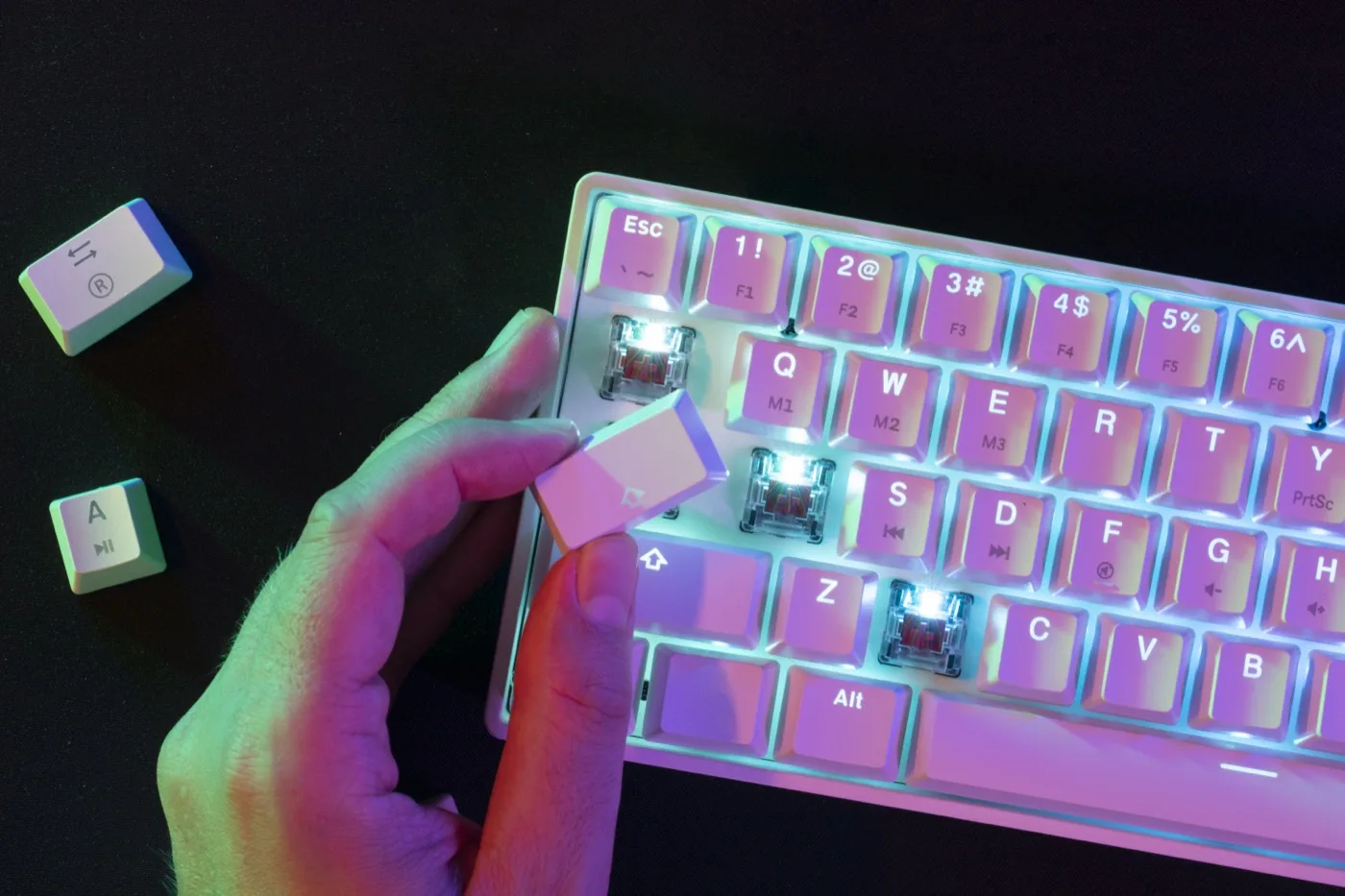
モバイル キーボードは実際に何を記憶しますか?
キーボードをリセットする前に、最も一般的なキーボード エンジンで記録される機密データの種類を調べてください。
| キーボード アプリ | ローカルに保存されるデータ型 | クラウド同期の動作 | 一般的なキャッシュ サイズ | リセットの影響 |
|---|---|---|---|---|
| Apple iOS キーボード | 学習した単語、タイプミスの上書き、よく使う名前、連絡先のニックネーム | Apple デバイス間で iCloud キーチェーン経由で同期 | 50 MB ~ 150 MB | キーボードを工場出荷時のスペル候補にリセットします |
| Google Gboard | 検索履歴、音声入力モデル、GIF/ステッカーのキャッシュ、学習したスラング | オプションで Google アカウントのプロフィールに同期 | 200 MB ~ 600 MB | 検索履歴とパーソナライゼーション モデルを削除します |
| Microsoft SwiftKey | ヒートマップの入力習慣、予測 N グラム言語モデル、クリップボード ピン | Microsoft アカウント経由で同期 | 150 MB ~ 400 MB | 言語予測キャッシュをクリアします。ヒートマップをリセットします |
| 文法キーボード | 語調の提案、文法修正ログ、文書スニペット分析 | ローカル キャッシュを使用したクラウド処理 | 100 MB ~ 300 MB | ローカルセッションログをクリアします |
iPhone (iOS) でキーボード辞書と自動修正をリセットする方法
Apple には、ネイティブ キーボード辞書用の専用の工場出荷時設定へのリセット メカニズムが含まれています。これにより、個人の写真、アプリ、デバイスの設定に影響を与えることなく、元の状態の自動修正の精度が復元されます。
- iPhone で設定を開きます。
- [一般] をタップし、一番下までスクロールして [iPhone の転送またはリセット] をタップします。
- 画面の下部にある [リセット] をタップします。
- ポップアップ メニューから [キーボード辞書をリセット] を選択します。
- プロンプトが表示されたらデバイスのパスコードを入力し、辞書をリセットをタップします。
- iPhone は学習したカスタム単語とタイプミスをすべてすぐに削除し、Apple の工場出荷時のスペル データベースを復元します。
Gboard のキャッシュと学習した単語をクリアする方法 (iOS および Android)
デバイスで Google の Gboard を使用している場合、キャッシュをクリアすると、保存された検索履歴、音声ディクテーション モデル、GIF キャッシュが削除されます。
iPhone (iOS) の場合:
- ホーム画面でスタンドアロンの Gboard アプリ アイコンを開きます。
- キーボード設定をタップし、辞書をクリアをタップします。
- キャッシュされた GIF とステッカーの検索を削除するには、[検索設定] をタップし、[Gboard の検索履歴を消去] をタップします。
Android の場合:
- [設定] > [アプリ] > [Gboard] > [ストレージとキャッシュ]を開きます。
- 一時的な画像とステッカーのアセットをすぐにダンプするには、[キャッシュをクリア] をタップします。
- 学習した単語をクリアするには: Gboard の設定 >詳細設定 > 学習した単語とデータを削除を開き、確認します。
Microsoft SwiftKey キャッシュをクリアする方法
SwiftKey は、数回タップするだけで削除できる詳細な予測モデルを備えています。
- スマートフォンでSwiftKey アプリを開きます。
- アカウント (またはデータ設定) をタップします。
- [個人データを消去] (またはデータを削除) をタップして確認します。
- これにより、SwiftKey のローカル予測モデルが消去され、アルゴリズムが入力習慣を新しい状態から再学習できるようになります。
サードパーティ製キーボードの「フルアクセス」セキュリティに関するヒント
iOS に Gboard や SwiftKey などのサードパーティ製キーボードをインストールするとき、Apple は「フルアクセスを許可する」かどうかを尋ねます。フルアクセスを許可すると、キーボード開発者はキーストロークをクラウドサーバーに送信することができます。プライバシーが最優先の場合は、[設定] > [一般] > [キーボード] > [キーボード] > [キーボード名] でフル アクセスを取り消し、[フル アクセスを許可] をオフに切り替えます。
キーボードの衛生状態を向上させるための 3 つのルール
- テキスト置換の監査:[設定] > [一般] > [キーボード] > [テキスト置換] に移動して、廃止されたショートカットまたは重複したテキスト展開を削除します。
- クリップボードを定期的にクリアします: クレジット カード番号や機密性の高いパスワードをモバイル キーボードのクリップボード マネージャーに残したままにしないでください。
- 毎年リセット: キーボード辞書を年に 1 回リセットすると、自動修正が鮮明に保たれ、入力のフリーズが防止されます。
デバイスのプライバシーとストレージを保護する
キーボード辞書をリセットすると、厄介な自動修正の不具合が解消され、個人の入力履歴が保護されます。ただし、スマートフォン全体の健全性を維持するには、カメラロールの乱雑さ、メディアファイルの重複、隠されたシステムログに定期的に注意を払う必要があります。より詳しい整理戦略については、スマートフォンのストレージを安全に解放する方法に関するガイドをお読みください。
デバイスを高速かつ無駄なく、すっきりと動作させるには、Clearly Smart Storage Cleaner をインストールしてください。スマート診断ツールは、冗長なメディア ファイルを特定し、大量の重複写真を特定し、数秒でストレージを解放して携帯電話のメモリをクリーンアップすることを可能にします。
