
Para millones de usuarios activos diarios, Snapchat es la aplicación preferida para mensajes de fotografías espontáneas, comunicación Bitmoji y filtros de realidad aumentada. Sin embargo, una consecuencia inesperada del uso regular de la plataforma es el grave agotamiento del almacenamiento. Si tu teléfono se está quedando sin espacio, borrar la caché de Snapchat en iPhone y Android puede recuperar entre 3 y 10 GB de memoria flash en segundos sin poner en peligro tus rachas, el estado de tu cuenta o tus preciados recuerdos guardados.
A diferencia de los simples mensajeros de texto, Snapchat es un potente motor multimedia y de visión por computadora en tiempo real. Cada vez que te desplazas por el carrusel de la cámara, Snapchat descarga modelos complejos de lentes AR 3D, recursos de seguimiento facial y efectos de sonido directamente a tu dispositivo. Combine eso con videos de Spotlight precargados, feeds de editores de Discover y vistas previas en miniatura de miles de Snaps antiguos en su archivo de Recuerdos, y Snapchat rápidamente se ubicará entre los principales consumidores de almacenamiento en su teléfono inteligente.
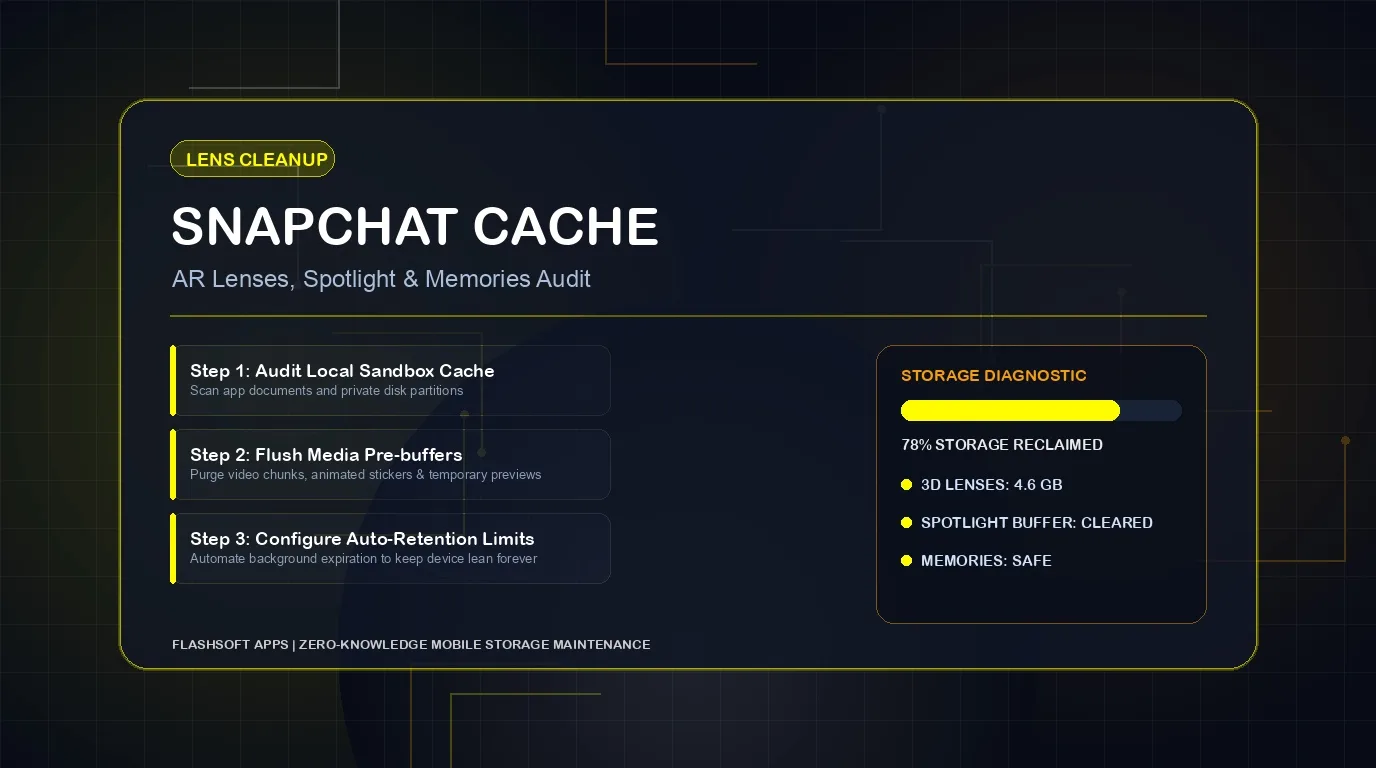
¿Qué hay exactamente dentro de la caché de Snapchat?
Snapchat proporciona una separación clara entre los datos almacenados en caché temporales y los activos permanentes de su cuenta. Comprender qué se elimina le brinda total tranquilidad al tocar el botón de limpieza:
| Categoría de datos | Qué se almacena | Tamaño típico (6 meses) | Impacto de la limpieza | ¿Borrará tus recuerdos? |
|---|---|---|---|---|
| Activos de filtros y lentes AR | Mallas faciales 3D, animaciones, efectos de sonido, juegos interactivos | 1,5 GB - 3,5 GB | Libera almacenamiento masivo; las lentes se vuelven a descargar al tocarlas cuando se seleccionan | No (100 % seguro) |
| Vistas previas de Spotlight y Discover | Búferes previos de vídeo de formato corto y fragmentos de historias del editor | 2,0 GB - 5,0 GB (más pesado) | Elimina archivos de vídeo temporales al instante | No (100% seguro) |
| Caché de avatar 3D de Bitmoji | Poses renderizadas, recursos de pegatinas, combinaciones de Bitmoji de amigos | 250 MB - 800 MB | Vuelve a renderizar tu avatar en el siguiente inicio de la aplicación | No |
| Caché local de recuerdos | Vistas previas en miniatura sin conexión de tus Snaps guardados en la nube | 1,0 GB - 3,0 GB | Borra el índice de vista previa local; Los Snaps maestros permanecen en la nube de Snapchat | No (seguro) |
| Búfers de medios de chat | Notas de audio, fotos compartidas y mensajes de vídeo abiertos | 400 MB - 1,2 GB | Borra los medios temporales caducados de la RAM y la memoria flash | No |
Paso a paso: cómo borrar la caché de Snapchat de forma segura
Snapchat es una de las pocas plataformas sociales importantes que incluye una interfaz de administración de caché dedicada y altamente granular dentro de la aplicación tanto en iOS como en Android. Siga estos pasos:
- Inicie la aplicación Snapchat en su iPhone o dispositivo Android.
- Toca tu icono de Bitmoji o Perfil en la esquina superior izquierda.
- Toca el icono de ajustes (Configuración) en la esquina superior derecha.
- Desplácese hasta la sección denominada Acciones de la cuenta (o Controles de privacidad).
- Toca Borrar caché.
- Aparecerá un mensaje de confirmación que indica: 'Se borrarán todos tus cachés y Snapchat se reiniciará. La copia de seguridad de tus recuerdos no se eliminará.'
- Toca Borrar. La aplicación se cerrará y reiniciará en un estado ligero y actualizado.
Cómo borrar cachés específicos en Snapchat
Si no desea borrar todo de una vez, las versiones de iOS y Android a menudo le permiten eliminar selectivamente categorías individuales:
- Borrar caché de lentes: purga los filtros de realidad aumentada almacenados en caché y conserva el historial de chat y las poses de Bitmoji.
- Borrar caché de escaneo de voz: elimina los datos de entrenamiento de audio local y el historial de comandos de voz.
- Borrar caché del navegador: elimina las cookies y las páginas web almacenadas en caché desde enlaces web externos abiertos dentro de Snapchat.
- Borrar caché de lugares: elimina mosaicos de mapas almacenados en caché local y recomendaciones de restaurantes del mapa Snap.
Solo mis ojos y aclaración de recuerdos
Muchos usuarios dudan en borrar el caché porque temen perder su bóveda privada "Sólo para mis ojos" o sus recuerdos guardados. Tenga la seguridad: sus contenidos de Memories y My Eyes Only están respaldados de forma segura en los servidores encriptados en la nube de Snapchat. Borrar el caché simplemente elimina el caché de miniaturas local temporal, lo que obliga a Snapchat a volver a transmitirlas a pedido.
Cómo evitar que Snapchat acumule almacenamiento
Para evitar que Snapchat vuelva a tener 8 GB en unas pocas semanas, ajusta estas configuraciones esenciales:
- Establezca el botón Guardar en 'Solo recuerdos': Vaya a Configuración > Recuerdos > Botón Guardar y elija Recuerdos en lugar de Recuerdos y carrete. Esto evita que Snapchat guarde cada instantánea dos veces, reduciendo a la mitad el consumo de almacenamiento multimedia.
- Desactivar copia de seguridad inteligente: en Configuración > Memorias, desactive Copia de seguridad inteligente sobre datos móviles si tiene asignaciones móviles limitadas.
- Activar modo viaje/ahorro de datos: en Configuración > Servicios adicionales > Administrar, habilite Ahorro de datos para detener la precarga automática de historias y vídeos destacados.
Elimine duplicados de fotos y vídeos en su teléfono
Vaciar el caché de Snapchat proporciona un alivio instantáneo del almacenamiento, pero las aplicaciones de redes sociales con frecuencia exportan duplicados, capturas de pantalla y videos de reacciones a su galería de fotos principal. Para obtener consejos sobre cómo optimizar la biblioteca multimedia de su dispositivo, lea nuestra guía sobre cómo organizar y limpiar fotos de iCloud.
Para acabar rápidamente con el desorden de la galería de fotos, descargue la aplicación Swipe Photo Cleaner Wipe AI. Su agrupación inteligente de IA agrupa fotos similares y tomas en ráfaga, mientras que su interfaz basada en deslizar el dedo le permite deslizar el dedo hacia la izquierda para eliminar fotos borrosas, eliminar fotos duplicadas y limpiar la basura del carrete de la cámara en minutos.
