
ニュースマニア、仮想通貨トレーダー、文化愛好家にとって、X (旧 Twitter) は不可欠なリアルタイム情報の消防ホースです。しかし、「For You」タイムラインをスクロールすると、アプリはビデオ クリップ、アニメーション リアクション GIF、Spaces オーディオ バッファー、および記事プレビューの大量のダウンロードをバックグラウンドで静かに実行します。ディスク容量の不足に悩んでいる場合、iPhone の X (Twitter) キャッシュをクリアすることは、2 ~ 6 GB のストレージを即座に回復するために実行できる最も効果的な手順の 1 つです。
幸いなことに、X は、iOS および Android 上で専用の組み込みストレージ管理ツールを提供する数少ない主流ソーシャル アプリの 1 つです。 X は、アプリケーションをアンインストールしたり、削除するファイルを推測したりするよう強制するのではなく、一時データを 2 つの異なるカテゴリ、メディア ストレージ (ビデオ チャンク、写真、アニメーション GIF) とウェブ ストレージ (アプリ内ブラウザの Cookie、保存されたパスワード、キャッシュされた Web ページ) に分類します。これらのキャッシュを消去しても、投稿、ブックマーク、リスト、ダイレクト メッセージは削除されません。
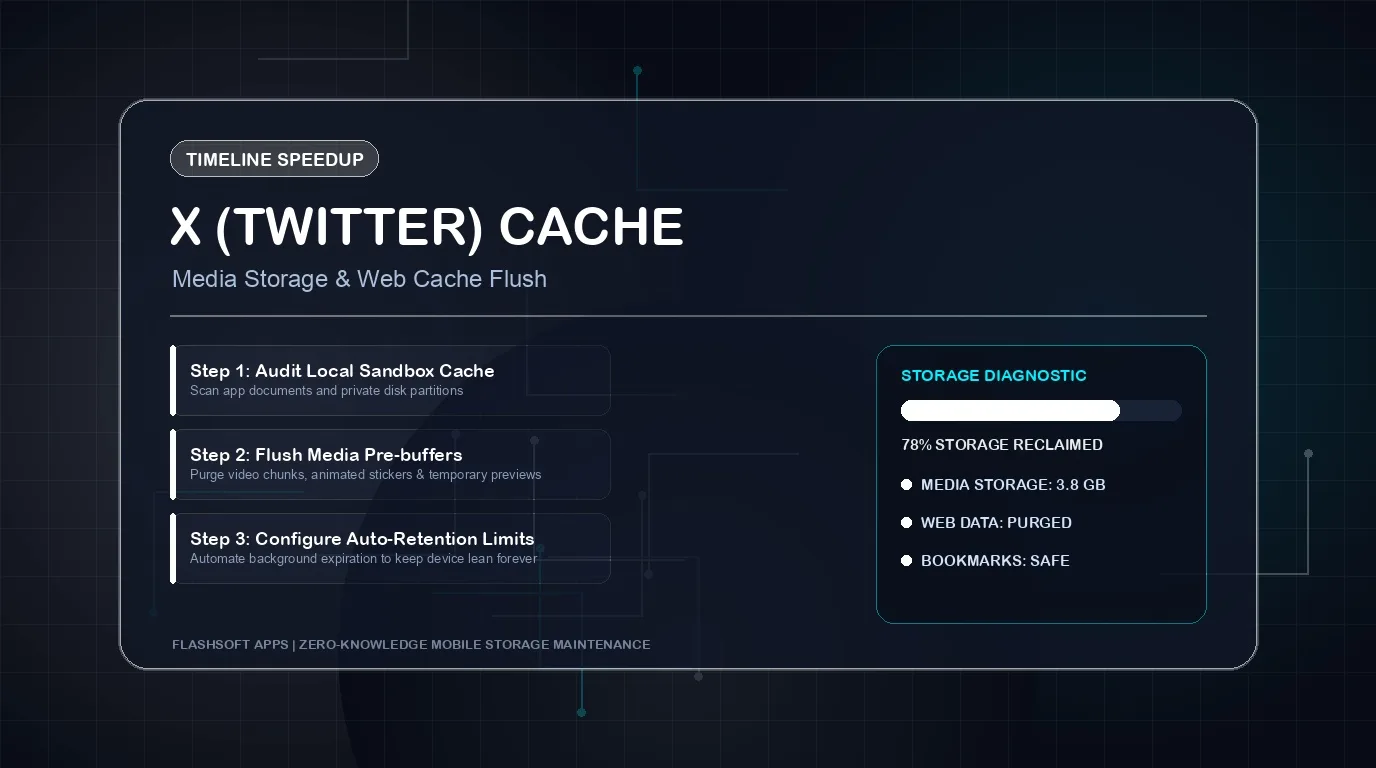
X アプリ ストレージの構造: メディアと Web ストレージ
クリアをクリックする前に、X がデバイスのフラッシュ メモリ全体で一時的なフットプリントをどのように分類するかを調べてください。
| データカテゴリ | ソースコンテンツ | 標準的なフットプリント (3 か月) | 清算の影響 | 投稿は削除されますか? |
|---|---|---|---|---|
| メディアストレージ | タイムラインビデオプリバッファ、写真添付ファイル、GIF、アバター | 1.5 GB - 4.5 GB (最大) | 即時のディスク容量を再利用します。メディアはオンデマンドで再ストリーミングされます | いいえ (100% 安全) |
| Web ストレージ (ページ キャッシュ) | X でクリックされた外部リンクの HTML、CSS スタイルシート、画像 | 250 MB ~ 900 MB | ログインに影響を与えずに、キャッシュされた Web ページをダンプします | いいえ (100% 安全) |
| すべての Web ストレージ | ページ キャッシュとすべてのアプリ内ブラウザ セッション Cookie およびサイト ログイン | 100 MB ~ 300 MB | X の内部ブラウザ内で開かれた外部サイトからログアウトします | いいえ |
| スペースオーディオキャッシュ | ライブ音声会話からの一時的なオーディオ ストリーミング バッファ | 300 MB - 1.0 GB | メディア ストレージのクリーンアップにより自動的に消去されます | いいえ |
ステップバイステップ: iPhone の X (Twitter) キャッシュをクリアする方法
iOS の公式 X アプリ内で次の正確な手順に従って、30 秒以内にギガバイトのストレージを解放します。
- iPhone で X アプリを開きます。
- 左上隅にあるプロフィール アバターをタップして、サイド ナビゲーション ドロワーを開きます。
- [設定とサポート] をタップし、[設定とプライバシー] を選択します。
- [全般] セクションまで下にスクロールし、[アクセシビリティ、ディスプレイ、言語] をタップします。
- メニューの下部にあるデータ使用量をタップします。
- 一番下までスクロールすると、[ストレージ] セクションが表示されます。[メディア ストレージ] をタップします。
- [メディア ストレージをクリア] をタップします (または 2 回タップして確認します)。これにより、キャッシュされた写真、GIF、ビデオ バッファが消去されます。
- 1 画面戻り、[ウェブ ストレージ] をタップし、[ウェブ ページ ストレージをクリア] を選択してブラウザの一時データをダンプします。
Android で X キャッシュをクリアする方法
Android ユーザーは、上記で概説したアプリ内クリーンアップを実行することも、システムレベルの高速キャッシュパージを実行することもできます。
- 携帯電話の設定を開き、アプリに移動します。
- アプリケーションリストからXを選択します。
- [ストレージとキャッシュ] をタップします。
- [キャッシュをクリア] をタップします。これにより、アカウントの認証情報に影響を与えることなく、数ギガバイトのビデオ プリバッファが即座に削除されます。
- 警告: ログアウトしてアプリを完全にリセットする場合以外は、[ストレージのクリア] をタップしないでください。
ビデオ自動再生の警告
X のデフォルト設定では、フィード内のすべてのビデオが自動再生され、一瞬のうちにスクロールして過ぎてしまった場合でも、高解像度のビデオ チャンクが事前にバッファリングされます。 [X 設定] > [アクセシビリティ、ディスプレイ、言語] > [データ使用量] > [ビデオの自動再生] に移動し、[なし] または [Wi-Fi のみ] に設定して、継続的なストレージ消費を大幅に削減します。
X アプリを永続的に軽量に保つ方法
- データセーバーを有効にする X のデータ使用量設定で、データセーバーをオンにします。これにより、背景ビデオのプリフェッチが自動的に抑制され、画像が標準解像度で読み込まれます。
- 高品質ビデオを無効にする: 大規模な 1080p および 4K ビデオ ストリームがモバイル データやフラッシュ キャッシュを使い果たすのを防ぐために、高品質ビデオの再生をWi-Fi のみに設定します。
- 毎月のクリーンアップの習慣: X はメディア キャッシュを自動的に期限切れにしないため、「メディア ストレージのクリア」をタップする毎月のルーチンを確立します。
高性能スマートフォンを維持する
X アプリのメディア キャッシュをクリアすると、ストレージが即座に解放され、タイムラインの途切れが解決されます。ただし、スマートフォンのストレージ ゲージが容量に近いままの場合は、非表示の iPhone システム データとキャッシュされたログの消去も検討する必要があります。
定期的な手動メンテナンスを行わずにデバイスを最高速度で実行し続けるには、Clearly Smart Storage Cleaner をインストールします。スマート診断ツールは、冗長なメディア ファイルを特定し、大量の重複写真を特定し、数秒でストレージを解放して携帯電話のメモリをクリーンアップすることを可能にします。
