
Acerca de la aplicación
Interfaz y Vista Previa de macOS
Arquitectura SwiftUI nativa diseñada exclusivamente para macOS y Apple Silicon
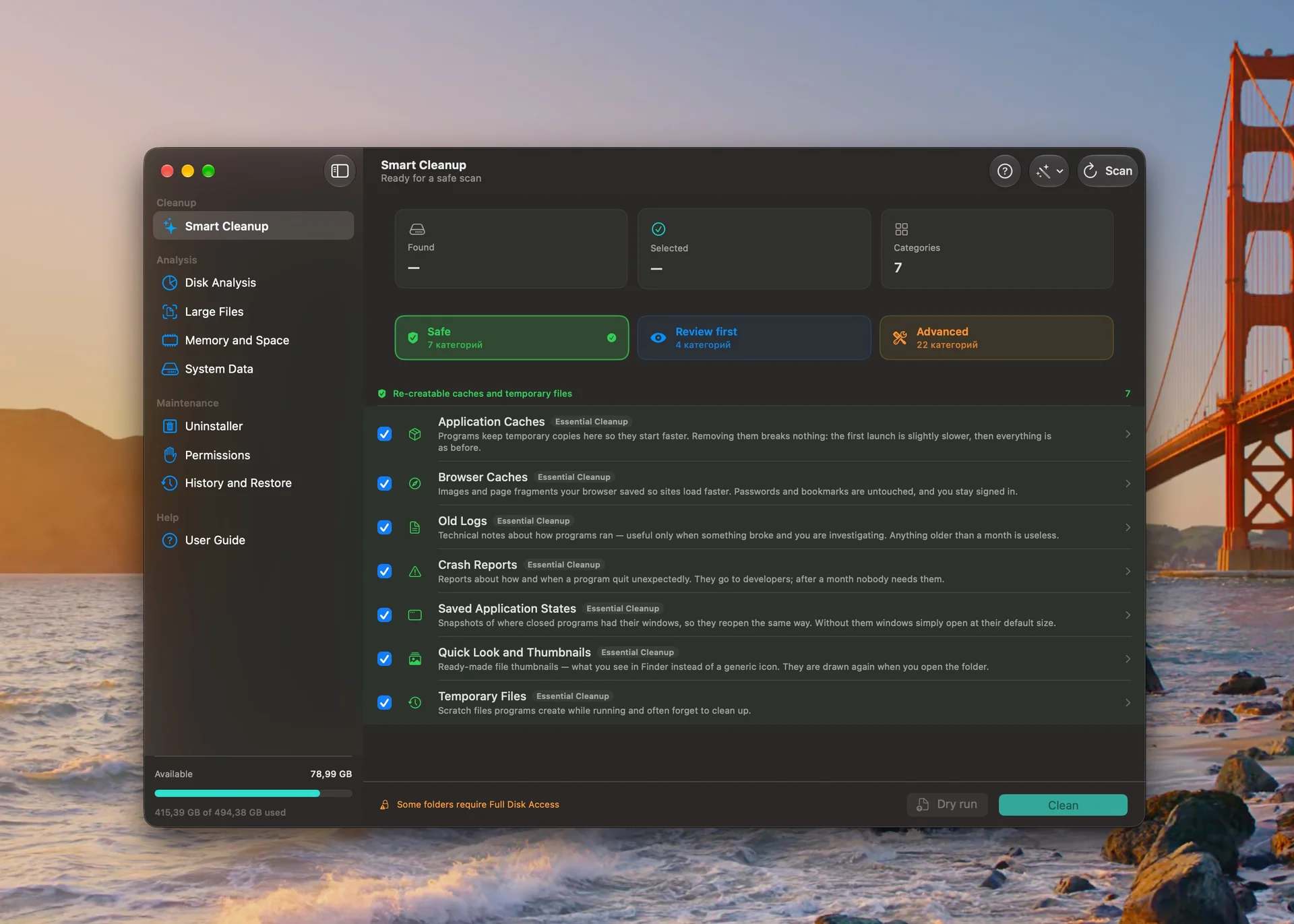
Descripción
MagicMacCleaner es una utilidad de mantenimiento de desarrollador y limpieza de disco nativa ultrarrápida creada desde cero específicamente para Mac Apple Silicon (M1, M2, M3, M4) con macOS 13+ (Ventura, Sonoma, Sequoia).
A diferencia de los limpiadores comerciales tradicionales que cobran suscripciones mensuales agresivas, lo bombardean con ventanas emergentes de ventas adicionales e instalan demonios en segundo plano persistentes que desvían la duración de la batería (consulte nuestra [comparación entre MagicMacCleaner y CleanMyMac] en profundidad (magic-mac-cleaner-vs-cleanmymac.html)), MagicMacCleaner es 100% gratuito y sin publicidad. No recopila telemetría, no contiene ningún código de seguimiento de red y procesa cada byte localmente en su máquina.
Lo más importante es que MagicMacCleaner fue diseñado para limpiar los cachés ocultos y pesados del sistema y del desarrollador que los limpiadores estándar ignoran: Xcode DerivedData, tiempos de ejecución de simuladores de iOS abandonados, cachés de compilación de Docker, archivos de paquetes de Git huérfanos, registros de contenedores no indexados y carpetas `node_modules` olvidadas enterradas en los directorios de su proyecto.
El dilema del almacenamiento de Apple Silicon: por qué los SSD de 256 GB y 512 GB se llenan rápidamente
Las computadoras Apple Silicon MacBooks y Mac Studio son maravillas de eficiencia computacional, pero el precio del almacenamiento unificado no actualizable de Apple significa que millones de usuarios y desarrolladores trabajan en SSD internos de 256 GB o 512 GB.En macOS, el espacio en disco no es simplemente almacenamiento pasivo; gobierna directamente la velocidad y la estabilidad operativa de su sistema. Apple Silicon utiliza Arquitectura de memoria unificada (UMA), donde la RAM de gran ancho de banda se comparte entre la CPU, la GPU y el Neural Engine. Cuando su RAM física se llena durante flujos de trabajo pesados (como compilar código, ejecutar contenedores Docker o editar videos de alta resolución), macOS depende del intercambio de memoria virtual escrito en su SSD interno en `/private/var/vm`.
Cuando su SSD cae por debajo del 15 % al 20 % de capacidad libre:
- La fragmentación del sistema de archivos APFS aumenta, degradando el rendimiento de E/S de lectura/escritura aleatoria.
- macOS no puede asignar bloques de intercambio contiguos, lo que provoca picos y problemas de CPU en las tareas del núcleo.
- La amplificación de escritura NAND se dispara, lo que reduce significativamente la vida útil (TBW) de su SSD soldado no reemplazable.
- Las compilaciones de Xcode, Docker y Android Studio fallan misteriosamente con errores crípticos de falta de espacio en el disco.
MagicMacCleaner resuelve permanentemente este cuello de botella al apuntar a los enormes cachés ocultos que las utilidades cotidianas son demasiado tímidas para tocar.
Experiencia de modo dual: modo simple frente a modo de desarrollador experto
En el mantenimiento de software nunca hay una solución única. Un usuario ocasional de MacBook Air que busca recuperar espacio nunca debe confundirse con caminos arcanos como `~/Library/Developer/Xcode/DerivedData`. Por el contrario, un ingeniero de software experimentado necesita rutas POSIX exactas, números de inodo y detalles de ejecución de la línea de comandos.MagicMacCleaner soluciona esto con un cambio de modo instantáneo:
1. Modo simple (usuarios ocasionales y creativos):
- Explicaciones en inglés sencillo sin jerga técnica.
- Indicadores de seguridad claros: qué contiene cada categoría, por qué es seguro eliminarla y si macOS la regenerará automáticamente.
- Las pestañas de desarrollador y las herramientas del sistema raíz están claramente ocultas para que nunca puedas interrumpir tu configuración de desarrollo por error.
- Limpieza segura con un solo clic con protección automatizada de la Papelera.
2. Modo experto (desarrolladores e ingenieros de sistemas):
- Revela rutas de directorio exactas, destinos de enlaces simbólicos y asignaciones de bloques de disco.
- Desbloquea herramientas de desarrollador dedicadas: Simulator Runtime Manager, Git Repository Garbage Collection, Level 1 Fast Sweep y Docker Prune.
- Visibilidad completa de los artefactos de compilación en Swift, Rust, Go, Python, Java y Node.js.
- Realice una exportación JSON en seco para inspeccionar cada archivo candidato antes de tocar un solo byte.
1. Motor de limpieza profunda del desarrollador
Las pilas de desarrollo de software modernas son notoriamente codiciosas. Un desarrollador que no ha purgado profundamente su entorno en seis meses a menudo tiene entre 80 GB y 150 GB de cachés de compilación completamente redundantes:- Xcode DerivedData & Module Cache: archivos de objetos intermedios, gráficos de símbolos y cachés de módulos generados por las herramientas de compilación Clang y Swift (`~/Library/Developer/Xcode/DerivedData`). MagicMacCleaner indexa de forma segura cada carpeta de proyecto, mostrando los nombres exactos del proyecto, las marcas de tiempo de la última modificación y el espacio recuperable.
- Simulator Runtime Manager: cuando instalas nuevas versiones de iOS, watchOS o tvOS en Xcode, macOS almacena las imágenes del disco de tiempo de ejecución del simulador en `/Library/Developer/CoreSimulator/Profiles/Runtimes`. Cada tiempo de ejecución desactualizado consume entre 8 GB y 15 GB de espacio en disco. MagicMacCleaner se integra directamente con `simctl`, muestra el recuento de dispositivos y las fechas de último uso y ejecuta comandos quirúrgicos `simctl runtime delete` con un solo clic.
- XCTestDevices y CoreDevice DeviceFS: Restos de ejecuciones de pruebas automatizadas e instantáneas de disco de iPhones y iPads conectados mediante USB/Wi-Fi (`~/Library/Developer/CoreDevice/DeviceFS` y `~/Library/Developer/XCTestDevices`). Estos acumulan fácilmente más de 20 GB en unos pocos meses de desarrollo activo.
- Docker Build Cache: Docker Desktop en macOS almacena su disco virtual en una imagen sin formato que se expande continuamente. MagicMacCleaner se enfoca en capas de caché de compilación persistentes e imágenes colgantes mientras protege estrictamente sus contenedores activos y volúmenes de bases de datos persistentes.
- Escáner `node_modules` abandonado: Los proyectos Node.js son famosos por sus árboles de dependencia profundamente anidados. Cuando finaliza o abandona un proyecto de cliente, su carpeta `node_modules` de más de 1 GB permanece en su disco para siempre. MagicMacCleaner escanea las raíces de sus proyectos designados (por ejemplo, `~/Projects`, `~/Developer`, `~/Work`, `~/Documents/GitHub`) para encontrar proyectos inactivos durante más de 60 días, lo que le permite eliminar miles de archivos de dependencia con un solo toque.
- Cachés de paquetes en varios idiomas: Auditoría integral para Homebrew (`~/Library/Caches/Homebrew`), Cargo (Rust `~/.cargo/registry`), Go build cache (`~/Library/Caches/go-build`), Python pip wheel cache (`~/Library/Caches/pip`), CocoaPods (`~/Library/Caches/CocoaPods`), Maven (`~/.m2`) y Gradle (`~/.gradle/caches`).
2. Barrido rápido de nivel 1 (Shift-Cmd-L)
Para los desarrolladores con plazos ajustados, MagicMacCleaner presenta Barrido rápido de nivel 1 (`⇧⌘L`). Este panel especializado se centra estrictamente en las cuatro fuentes del sistema 100% recreables y de más rápido crecimiento:- `~/Library/Developer/CoreDevice/DeviceFS` (Instantáneas de imágenes del dispositivo conectado)
- `~/Library/Developer/XCTestDevices` (clones de simuladores de pruebas huérfanos)
- `~/Library/Developer/XcodeBuildMCP/workspaces` (espacios de trabajo del servidor de compilación MCP)
- Paquetes de archivos temporales de Git interrumpidos (`.git/objects/pack/tmp_pack_` y `tmp_idx_` dejados por clones cancelados o caídas de red)
El nivel 1 escanea estos directorios volátiles en menos de dos segundos utilizando caminantes de directorios POSIX asíncronos de alta eficiencia, calculando el tamaño exacto de cada candidato y permitiendo la recuperación inmediata con un solo clic.
3. Desmitificando los "datos del sistema" y el almacenamiento oculto
La mayor fuente de frustración para los usuarios de macOS es la misteriosa categoría Datos del sistema (anteriormente "Otros") en la Configuración de almacenamiento de Apple, que a menudo aumenta a 100 GB o más sin explicación.MagicMacCleaner elimina las capas de datos del sistema macOS:
- Contenedores de aplicaciones: las aplicaciones de espacio aislado de macOS almacenan archivos temporales, capas de caché y bases de datos en `~/Library/Containers`. MagicMacCleaner revela qué aplicaciones específicas están aumentando de tamaño.
- Cachés de sistema y usuario: analiza `/Biblioteca/Caches` y cachés de usuario en busca de archivos temporales huérfanos dejados por software desinstalado o procesos bloqueados.
- Carpetas Var temporales: macOS almacena artefactos de compilación del sistema, cachés de fuentes y miniaturas de vista rápida en `/private/var/folders`. MagicMacCleaner identifica de forma segura los cachés de sesiones caducadas.
- APFS Local Snapshots Insight: cuando Time Machine está habilitado, macOS crea instantáneas APFS cada hora que bloquean la liberación de bloques de disco eliminados. MagicMacCleaner audita estas instantáneas y proporciona recomendaciones de recuperación guiadas y no destructivas.
4. Buscador inteligente de archivos grandes y duplicados
Eliminar archivos duplicados es peligroso si un limpiador no comprende APFS (Apple File System). En APFS, duplicar un archivo en Finder crea un clon de copia en escritura que comparte bloques de disco físico y no ocupa espacio adicional hasta que se modifica. Los limpiadores estándar identifican erróneamente estos clones, los eliminan y no liberan ni un solo byte de almacenamiento físico real.MagicMacCleaner emplea Hashing progresivo de dos etapas:
1. APFS Clone & Inode Filter: Inspecciona el inodo del sistema de archivos subyacente. Los bloques clonados y los enlaces físicos que apuntan a los mismos datos se detectan y excluyen de informes falsos para ahorrar espacio.
2. Escaneo previo rápido de huellas dactilares: los archivos candidatos de longitudes de bytes idénticas se comparan mediante un hash de prefijo y sufijo de 4 KB. El 98% de los archivos no duplicados se eliminan en milisegundos sin leer el archivo completo.
3. SHA-256 criptográfico completo: Solo las coincidencias de candidatos reales se someten a un hash SHA-256 completo utilizando trabajadores multiproceso limitados sintonizados con los núcleos de rendimiento de su chip serie M, lo que garantiza que su SSD nunca se acelere debido al calor excesivo.
5. Desinstalador de aplicaciones seguro
Arrastrar una aplicación desde `/Aplicaciones` a la Papelera deja decenas de megabytes (y a veces gigabytes) de preferencias, archivos de soporte, bases de datos en caché y agentes de inicio en segundo plano.MagicMacCleaner inspecciona el identificador de paquete de la aplicación de destino (`CFBundleIdentifier`) y localiza todos los archivos asociados en:
- `~/Biblioteca/Soporte de aplicaciones/`
- `~/Biblioteca/Cachés/` & `/Biblioteca/Cachés/`
- `~/Biblioteca/Contenedores/` & `~/Biblioteca/Contenedores de grupo/`
- `~/Biblioteca/Preferencias/` & `~/Biblioteca/Estado de aplicación guardada/`
- `~/Biblioteca/LaunchAgents/` & `/Biblioteca/LaunchDaemons/`
Todo se obtiene una vista previa en una jerarquía estructurada antes de la eliminación, lo que le permite erradicar por completo el software rebelde sin dejar residuos digitales.
6. Garantía de seguridad arquitectónica y compromiso de privacidad
La seguridad no es una idea de último momento en MagicMacCleaner; es fundamental para el código de la aplicación:- Cero recorrido de enlace simbólico (Anti-TOCTOU): MagicMacCleaner valida los inodos de archivos antes y después del escaneo para evitar ataques de enlace simbólico de tiempo de verificación a tiempo de uso (TOCTOU). Nunca seguirá un enlace simbólico desde un entorno limitado a directorios de usuarios protegidos.
- Filosofía de Basura primero: las operaciones de limpieza ordinarias mueven archivos a la Papelera nativa de macOS (`~/.Trash`). Si alguna vez elimina algo por error, puede restaurarlo instantáneamente con "Cmd-Z" o hacer clic derecho en "Volver a colocar" en Finder.
- Ejecución de bloqueos de aplicaciones: los procesos activos (como Xcode, Simulator, Docker, Chrome o Final Cut) se detectan en tiempo real. MagicMacCleaner se niega a eliminar archivos de caché que pertenecen a procesos actualmente activos, evitando fallas o corrupción de datos.
- 100 % sin conexión y privado: creado sin módulos de redes de red ni bibliotecas de análisis. Los nombres de sus archivos, jerarquías de carpetas y contenidos del disco permanecen estrictamente en su Mac.
Libere decenas de gigabytes hoy. ¡Descarga MagicMacCleaner y experimenta cómo tu Apple Silicon Mac realmente debe funcionar!
Calcule cuánto espacio en disco puede recuperar hoy
Seleccione la configuración de su Mac y los flujos de trabajo principales a continuación. Nuestro algoritmo calcula el espacio recuperable estimado basándose en puntos de referencia de telemetría reales en más de 10 000 máquinas de desarrollo Apple Silicon.
MagicMacCleaner frente a limpiadores tradicionales
¿Por qué conformarse con pagar $39,95 al año por utilidades comerciales infladas que instalan demonios en segundo plano continuo y pierden las cachés de desarrollador principal? Vea cómo MagicMacCleaner se compara con herramientas comerciales y utilidades abiertas.
| Características y métricas | MagicMacCleaner | CleanMyMac X | DaisyDisk | OnyX |
|---|---|---|---|---|
| Precio y licencia | 100% gratis para siempre | Suscripción de 39,95 $ al año | Compra única de $9,99 | Gratis (donación de software) |
| Anuncios y ventas adicionales | Cero anuncios, cero ventas adicionales | Ventanas emergentes de renovación agresiva | Ninguno (aplicación paga) | Ninguno |
| Optimización de Apple Silicon | Nativo puro de ARM64 SwiftUI | Binario universal 2 | Binario universal 2 | Compilaciones de SO independientes |
| Cachés de índices y datos derivados de Xcode | Auditoría profunda a nivel de proyecto | Solo nivel de superficie | Solo visualización (eliminación manual) | Ninguno |
| Administrador de tiempo de ejecución del simulador de iOS | Integración simctl (guardados de más de 20 GB) | Sin gestión del tiempo de ejecución | Ninguno | Ninguno |
| Caché de compilación de Docker y raíces del proyecto | Buildx y node_modules dirigidos | Sin conocimiento de Docker/Nodo | Ninguno | Ninguno |
| Mantenimiento de Git Repo y limpieza de archivos de paquete | git count-objects & tmp_pack purge | Ninguno | Ninguno | Ninguno |
| Clon APFS y lógica duplicada de inodo | Excluye clones de copia en escritura | Recuento de clones falsos positivos | Sin motor duplicado | Ninguno |
| Telemetría del sistema y cargas de red | 100% sin conexión (código de red cero) | Amplios SDK de análisis y marketing | Análisis mínimos | Desconectado |
| Huella de RAM y CPU en segundo plano | 0 MB (sin demonios en segundo plano persistentes) | Demonio de fondo persistente de 180 MB a 350 MB | 0 MB (sin demonio) | 0 MB (sin demonio) |
La guía técnica detallada sobre macOS y Apple Silicon Disk Storage
Un desglose de ingeniería de cómo interactúan macOS APFS, Unified Memory Swap y artefactos de compilación de desarrolladores en hardware M1/M2/M3/M4.
1. Comprensión de la arquitectura APFS y el almacenamiento de copia en escritura
Cuando Apple introdujo el Apple File System (APFS) con macOS High Sierra, alteró fundamentalmente la forma en que se asigna el almacenamiento en las unidades de estado sólido modernas. En sistemas de archivos heredados como HFS+, duplicar un archivo de vídeo 4K de 10 GB en Finder copiaba físicamente cada bloque de datos en los chips NAND, consumiendo 10 GB adicionales de espacio físico. En APFS, duplicar un elemento crea un clon de copia en escritura. El sistema de archivos crea una segunda entrada de metadatos que apunta exactamente a los mismos registros de extensión física en el SSD.
Este elegante diseño arquitectónico introduce un problema importante para las utilidades de limpieza de discos convencionales. Los limpiadores tradicionales escritos con ingenuos escaneos POSIX stat() calculan el tamaño de los archivos simplemente leyendo el recuento de bytes informado en las entradas del directorio. Cuando estos limpiadores escanean su disco, agregan archivos clonados e informan cientos de gigabytes de "basura duplicada". Cuando el usuario hace clic en eliminar, la utilidad simplemente desvincula un puntero de metadatos. Debido a que el clon restante aún hace referencia a los bloques físicos subyacentes, se liberan cero bytes reales de memoria flash NAND.
MagicMacCleaner resuelve esto interactuando directamente con llamadas al sistema APFS de bajo nivel (como getattrlistbulk() con ATTR_CMN_FILEID y consultas de extensión compartida). Si dos archivos apuntan a la misma extensión de disco físico, MagicMacCleaner los marca como clones de almacenamiento neutral, evitando estadísticas engañosas y garantizando que solo dedique tiempo a administrar archivos que realmente consumen capacidad de almacenamiento físico.
2. Arquitectura de memoria unificada (UMA), desgaste de intercambio de SSD y limitación térmica
A diferencia de las PC basadas en Intel, donde la CPU y la GPU discreta mantienen grupos de RAM separados en buses PCIe de alta latencia, Apple Silicon implementa una arquitectura de memoria unificada. Cada bloque de procesamiento (los núcleos de rendimiento y eficiencia de la CPU, los núcleos metálicos de la GPU, el motor neuronal de 16 núcleos y el procesador de señal de imagen) tiene acceso directo a un único grupo compartido de memoria ultra ancha (que funciona a hasta 800 GB/s en chips M-Max y M-Ultra).
Si bien UMA ofrece un ancho de banda sin precedentes y una latencia de copia cero, introduce graves penalizaciones de almacenamiento en Mac configuradas con 8 GB o 16 GB de memoria unificada. Cuando compilas un proyecto Xcode mientras ejecutas Docker Desktop, múltiples espacios de trabajo de Slack y cuarenta pestañas del navegador, la presión de la memoria aumenta hacia las zonas amarilla y roja. macOS debe enviar dinámicamente páginas de memoria inactivas al disco mediante el intercambio de memoria virtual comprimida (/private/var/vm/swapfile*).
Cuando su SSD interno tiene menos de 20 GB de espacio libre, el kernel de macOS tiene dificultades para encontrar bloques de asignación APFS contiguos para el intercambio de memoria virtual. El sistema operativo responde ejecutando agresivamente algoritmos de compresión de memoria en los núcleos de eficiencia de la CPU, aumentando la disipación térmica, agotando la vida útil de la batería de la MacBook y provocando micro tartamudeos repentinos en la interfaz de usuario y pelotas de playa giratorias. Peor aún, el intercambio intenso y continuo en un SSD casi lleno acelera la amplificación de escritura NAND, degradando permanentemente la resistencia del total de bytes escritos (TBW) de su SSD soldado y no reemplazable.
Al mantener al menos entre 50 GB y 80 GB de espacio libre contiguo disponible en su disco principal, MagicMacCleaner garantiza que su Apple Silicon Mac mantenga la máxima eficiencia de intercambio, funcione notablemente a menor temperatura y conserve la salud de su hardware interno en los años venideros.
3. Desmitificando los "datos del sistema" de macOS: los 5 principales culpables
En Configuración del sistema macOS → General → Almacenamiento, el colorido gráfico de barras frecuentemente muestra una enorme categoría gris titulada Datos del sistema que oscila entre 50 GB y 250 GB. Apple agrupa intencionalmente cualquier archivo fuera de los documentos de usuario, fotos estándar, música y el directorio /Aplicaciones registrado en esta categoría general. Los principales contribuyentes incluyen:
- Instantáneas de la máquina del tiempo local APFS (/.snapshots): Si usa Time Machine con una unidad externa o NAS de red, macOS crea instantáneas delta APFS locales cada hora cada vez que se desconecta la unidad de respaldo externa. Cuando elimina un proyecto de vídeo de 40 GB o una carpeta de datos derivados de 20 GB en Finder, el espacio en disco NO disminuirá porque la instantánea APFS local conserva un puntero congelado a esos bloques.
- Contenedores de aplicaciones (~/Biblioteca/Contenedores/): Según los requisitos de seguridad de macOS App Sandbox, a cada aplicación protegida se le asigna un directorio contenedor aislado que contiene sus propias carpetas privadas de biblioteca, cachés y datos. Las aplicaciones de transmisión (como Spotify o Telegram) pueden acumular más de 30 GB de audio y video en caché aquí que la configuración de almacenamiento nativa no puede categorizar.
- Imagen de sueño (/private/var/vm/sleepimage): En MacBooks, macOS escribe todo el contenido de la RAM en su SSD cuando se cierra la tapa para admitir Safe Sleep. En una Mac de 64 GB o 128 GB, este único archivo oculto puede bloquear permanentemente de 64 GB a 128 GB de almacenamiento interno.
- Registros del sistema e informes de diagnóstico (/Biblioteca/Logs/DiagnosticReports/): Cuando una aplicación o herramienta de desarrollo de Electron falla, macOS escribe un volcado de núcleo y un registro de diagnóstico. Tras meses de iteración de software, los volcados de memoria pueden crecer hasta decenas de gigabytes.
- Paquetes de actualización por etapas de macOS (/Biblioteca/Actualizaciones/): Cuando macOS descarga actualizaciones del sistema en segundo plano, los paquetes del instalador delta se descomprimen en los directorios provisionales del sistema. Si una actualización no se instala o se pospone, la imagen del disco de instalación de 14 GB a menudo permanece atrapada en el disco.
4. Limpieza profunda del entorno del desarrollador: mecánica técnica
MagicMacCleaner contiene motores de escaneo y purga personalizados para las cadenas de herramientas para desarrolladores más populares del mundo:
Desarrollo de plataformas Xcode y Apple
Xcode se encuentra entre los consumidores de discos más agresivos en la informática moderna. Un único ingeniero de iOS activo normalmente pierde 100 GB de espacio en disco debido a Xcode cada seis meses:
MagicMacCleaner escanea los datos derivados de cada proyecto de forma independiente, distinguiendo las compilaciones activas de los proyectos inactivos durante más de 30 días. Audita los tiempos de ejecución del simulador a través de xcrun simctl runtime list -j, lo que permite la eliminación segura de tiempos de ejecución obsoletos (por ejemplo, iOS 16.2 cuando ya está apuntando a iOS 18) sin dañar su cadena de certificados de desarrollador activa ni sus perfiles de aprovisionamiento.
Escritorio Docker en macOS
Docker Desktop se ejecuta dentro de una máquina virtual liviana. En macOS Virtualization.framework, la máquina virtual utiliza una imagen de disco dispersa (Docker.raw). Si bien Docker expande este archivo al extraer imágenes, macOS no lo reduce automáticamente cuando se eliminan las imágenes. Además, las compilaciones de Docker de varias etapas generan extensas cachés de BuildKit.
MagicMacCleaner se comunica con el demonio Docker local para invocar comandos seguros builder prune, purgando cachés de capas sin referencia mientras mantiene los volúmenes con nombre y las instancias de contenedor en ejecución 100% intactas.
Los node_modules abandonados y las trampas de dependencia
Las aplicaciones JavaScript y TypeScript se basan en miles de pequeños micropaquetes. Un único repositorio moderno de React o Next.js puede contener más de 80.000 archivos individuales en su carpeta node_modules, consumiendo entre 1,2 GB y 2,5 GB de espacio en disco.
MagicMacCleaner realiza una auditoría de directorio recursiva inteligente en los espacios de trabajo del proyecto especificados. Hace una referencia cruzada de la última marca de tiempo de confirmación de Git y las fechas de modificación del archivo. Si un proyecto no se ha tocado en más de 60 días, MagicMacCleaner marca sus carpetas de caché node_modules, .next o .turbo para su eliminación. Debido a que las dependencias de los paquetes se pueden recrear en cualquier momento a través de npm install o pnpm install, puedes recuperar decenas de gigabytes de forma segura sin perder una sola línea del código real de tu proyecto.
5. Ecosistema multipila: limpiadores Rust, Go, Python y Java
Más allá de Xcode y JavaScript, los ingenieros de software modernos frecuentemente mantienen entornos políglotas que acumulan artefactos de compilación masivos en todos los compiladores:
- Óxido y carga (~/.cargo/registry/ & target/): La compilación de proyectos de Rust con LLVM produce cachés de compilación incrementales masivos y símbolos de depuración. Un único espacio de trabajo de Rust puede generar fácilmente 15 GB de artefactos en su carpeta
target/. MagicMacCleaner detecta cajas de carga inactivas y cachés de índices de registro sin dañar las cadenas de herramientas activas de Rust instaladas a través derustup. - Caché de compilación de Golang (~/Library/Caches/go-build & $GOPATH/pkg/mod): El compilador Go almacena en caché los resultados de forma agresiva para acelerar las compilaciones posteriores. Después de meses de ejecutar
go buildygo test, este caché a menudo aumenta a más de 20 GB. MagicMacCleaner realiza una recolección segura de basura de la memoria caché del módulo equivalente ago clean -cache -modcache. - Ruedas y entornos virtuales de Python (~/.cache/pip & conda pkgs): Los científicos de datos que ejecutan Jupyter, PyTorch y TensorFlow acumulan gigabytes de ruedas binarias almacenadas en caché, pesos de modelos de PyTorch y paquetes de entorno Conda huérfanos. MagicMacCleaner localiza directorios
.venvcolgantes y borra las ruedas de construcción de pip redundantes. - Java, Maven y Gradle (~/.gradle/caches y ~/.m2/repository): Los desarrolladores de Android y los ingenieros de backend de Java/Kotlin frecuentemente sufren de bibliotecas JAR y AAR duplicadas descargadas en diferentes versiones de Gradle. MagicMacCleaner elimina de forma segura los envoltorios de distribución heredados del demonio Gradle y los archivos jar de compilación obsoletos.
6. Solución de problemas de anomalías comunes de almacenamiento de macOS
Los usuarios de Mac frecuentemente encuentran comportamientos de almacenamiento desconcertantes cuando intentan realizar limpiezas manuales. MagicMacCleaner proporciona soluciones automatizadas para estos obstáculos clásicos de macOS:
Problema anómalo: "Espacio purgable" versus espacio realmente libre
Consulta el Finder y muestra "100 GB gratis (40 GB purgables)". Sin embargo, cuando intentas instalar un juego de 70 GB o descargar una actualización de Xcode, ¡el sistema informa que no hay suficiente espacio en el disco! ¿Por qué?
macOS marca las instantáneas locales de Time Machine, los activos en la nube almacenados en caché y los cachés del sistema inactivos como "purgables". El sistema operativo promete eliminar estos archivos cuando se necesite espacio, pero los instaladores de terceros buscan bloques de disco estrictamente no asignados. MagicMacCleaner obliga al subsistema APFS a recuperar bloques purgables inmediatamente, convirtiendo el espacio "purgable" ilusorio en gigabytes verdaderos, físicos y sin asignar.
Problema anómalo: el bote de basura se niega a vaciarse ("Artículo en uso")
Arrastra un proyecto antiguo a la Papelera y hace clic en Vaciar, solo para que en macOS aparezca un error: "La operación no se puede completar porque el elemento está en uso". Esto generalmente sucede porque un proceso en segundo plano (como un proceso de Nodo olvidado, un demonio simulador de Xcode o QuickLook) ha bloqueado un descriptor de archivo en un directorio eliminado.
MagicMacCleaner inspecciona los descriptores de archivos bloqueados mediante consultas nativas del kernel de Darwin. Solicita de forma segura desconectar el descriptor de archivo huérfano o aislar el archivo bloqueado, lo que permite que la Papelera se vacíe sin problemas sin necesidad de reiniciar el sistema.
7. Pesos locales de IA, CoreML y LLM: el nuevo asesino del almacenamiento silencioso de 50 GB
Con la potente arquitectura de memoria unificada de Apple Silicon y el Neural Engine de 16 núcleos, las estaciones de trabajo Mac se han convertido en la principal plataforma para ejecutar modelos locales de inteligencia artificial de peso abierto. Herramientas como Ollama, LM Studio, Whisper.cpp, ComfyUI y Llama.cpp permiten a los desarrolladores ejecutar redes neuronales profundas completamente sin conexión.
Sin embargo, el desarrollo local de la IA ha introducido el patrón de consumo de almacenamiento oculto más masivo en la historia de macOS:
- Caché de Hugging Face Hub (~/.cache/huggingface/hub/): Cuando pruebas un modelo de código abierto utilizando la biblioteca
transformersodiffusersde Python, Hugging Face descarga tensores de seguridad de varios gigabytes o puntos de control de PyTorch. Si prueba tres modelos 7B y dos modelos de generación de imágenes, la caché de su usuario acumula silenciosamente más de 45 GB de pesos binarios inmutables que nunca se borran. - Blobs del modelo Ollama (~/.ollama/models/blobs/): Al extraer modelos cuantificados (como Llama 3, Mistral o DeepSeek) a través de Ollama, se escriben manchas de capas SHA-256 sin procesar. Cuando ejecuta
ollama rm, el manifiesto se elimina, pero los blobs de capa sin referencia frecuentemente permanecen en el directorio de almacenamiento local. - Catálogos de modelos cuantificados de CoreML: Las herramientas de conversión CoreML de Apple y los cachés de compilación de modelos Xcode almacenan pesos intermedios float16 e int4 en
~/Library/Application Support/com.apple.ModelCatalogy directorios temporales de desarrolladores.
MagicMacCleaner cuenta con un auditor de peso dedicado a IA y aprendizaje automático. Escanea directorios de modelos estándar, muestra el tamaño exacto de los parámetros y el nivel de cuantificación (por ejemplo, Q4_K_M, FP16) de cada modelo almacenado en caché y permite a los desarrolladores recuperar de forma segura más de 40 GB de puntos de control de peso inactivos sin riesgo para sus entornos de ejecución instalados.
8. Inflación de caché de electrones, cromo y Messenger
Un cambio de paradigma importante en la informática de escritorio moderna es que muchas herramientas de trabajo diario (como Slack, Discord, Microsoft Teams, Notion, Figma y WhatsApp) no son aplicaciones nativas de macOS. En cambio, se incluyen navegadores Chromium que ejecutan motores Node.js dentro de un contenedor Electron.
Cada aplicación de Electron ejecuta su propia instancia de Chromium integrada, que crea un perfil de navegador independiente que contiene:
- GPUCache y caché de sombreadores: Binarios de sombreadores Metal y OpenGL precompilados (a menudo de 1 GB a 3 GB por aplicación Electron).
- Caché de código: Código de bytes de compilación del motor JavaScript V8 diseñado para acelerar el análisis inicial del script.
- Trabajador de servicio IndexedDB y CacheStorage: Videoclips almacenados en caché, notas de voz, archivos adjuntos en PDF cargados y avatares de usuario de alta resolución almacenados en
~/Library/Application Support/Slack/Service Worker/CacheStorage/.
¡Después de meses de comunicación activa en equipo, un solo espacio de trabajo de Slack o Discord puede aumentar a 15 GB en su SSD! Debido a que estos archivos se almacenan en el soporte de la aplicación del usuario en lugar de /Library/Caches, la configuración del sistema macOS no los clasifica como archivos de caché. MagicMacCleaner purga de forma segura el almacenamiento en caché de Electron obsoleto, el código de bytes V8 y las vistas previas de medios caducados, sin modificar sus credenciales de inicio de sesión, tokens de sesión y preferencias personalizadas.
9. Arquitectura defensiva: prevención de vulnerabilidades de TOCTOU y pérdida accidental de datos
Las utilidades de eliminación automática de archivos conllevan riesgos inherentes si se codifican mal. Una vulnerabilidad común en los limpiadores heredados es la condición de carrera entre tiempo de verificación y tiempo de uso (TOCTOU). En un exploit TOCTOU, un proceso malicioso nota que un limpiador ha escaneado un archivo de caché temporal y rápidamente intercambia el archivo de destino con un enlace simbólico que apunta a un archivo crítico del sistema (como sus claves SSH en ~/.ssh/id_rsa o bibliotecas del sistema). Cuando el limpiador procede a ejecutar unlink(), destruye accidentalmente los datos críticos del usuario.
MagicMacCleaner elimina este vector por completo mediante una rigurosa ingeniería de sistemas defensivos:
- Verificación de instantánea de inodo: Cuando se marca un archivo candidato durante la fase de escaneo, se registra su número de inodo único del sistema de archivos, ID del dispositivo y marca de tiempo de modificación. Inmediatamente antes de la eliminación, MagicMacCleaner vuelve a consultar el archivo usando
lstat(). Si el inodo o el tipo de archivo ha cambiado, la eliminación se cancela inmediatamente. - Prohibición de cruce de enlaces simbólicos: MagicMacCleaner resuelve estrictamente árboles de directorios sin seguir enlaces simbólicos a directorios principales o puntos de montaje externos. Nunca cruzará los límites del sistema de archivos ni abandonará los entornos limitados designados.
- Transferencia de basura atómica: De forma predeterminada, MagicMacCleaner utiliza las API de espacio de trabajo de alto nivel de macOS para mover archivos al directorio de Papelera nativo del usuario. Los archivos conservan sus metadatos originales y se pueden restaurar en cualquier momento con los accesos directos estándar del sistema macOS.
Cómo instalar y configurar MagicMacCleaner en 60 segundos
Cero dependencias complicadas. Instalación nativa de arrastrar y soltar en macOS.
Descargar DMG
Descargue MagicMacCleaner-0.3.0.dmg (3,7 MB) directamente desde nuestro servidor oficial. Verificado, independiente y completamente libre de paquetes.
Arrastrar a Aplicaciones
Abra la imagen DMG descargada y arrastre el icono de MagicMacCleaner al directorio /Aplicaciones de macOS. Inicie la aplicación desde Spotlight o Launchpad.
Conceder acceso total al disco
Para una detección completa de la caché de datos del sistema y correo/mensajes, abra Configuración del sistema → Privacidad y seguridad → Acceso total al disco y active MagicMacCleaner.
Reclamación con un clic
Elija el modo simple para un mantenimiento seguro automatizado o cambie al modo experto para auditorías de herramientas de desarrollador. ¡Recupere más de 50 GB en menos de dos minutos!
Hoja de referencia de la CLI para desarrolladores: lo que automatiza MagicMacCleaner
¿Prefieres conocer los comandos exactos del terminal bajo el capó? Esto es lo que MagicMacCleaner coordina de forma segura con un solo clic:
Funcionalidades Principales
- 100% gratis y sin anuncios: sin suscripciones, sin telemetría, sin demonios en segundo plano, no se requiere tarjeta de crédito.
- Diseñado exclusivamente para Apple Silicon: arquitectura nativa Pure Swift y SwiftUI ARM64 para chips M1, M2, M3 y M4.
- Interfaz de modo dual: modo simple para el mantenimiento diario en inglés sencillo; Modo experto con rutas POSIX exactas y herramientas para desarrolladores.
- Limpieza profunda integral para desarrolladores: Xcode DerivedData, XCTestDevices, archivos, cachés SPM, CocoaPods, Carthage, Cargo, pip y compilaciones Go.
- Simulator Runtime Manager: enumere y elimine de forma segura más de 20 GB de tiempos de ejecución huérfanos de iOS/watchOS/tvOS mediante la integración nativa de simctl.
- Docker y Project Sweeper: purgue de forma segura las cachés de compilación de Docker sin tocar volúmenes persistentes; busque y elimine node_modules abandonados en ~/Projects.
- Mantenimiento del repositorio Git: compactar objetos sueltos, ejecutar git gc --prune=now y purgar los restos tmp_pack_* rotos de los clones interrumpidos.
- Barrido rápido de nivel 1: limpieza instantánea en menos de un segundo de los cuatro cachés volátiles del sistema de más rápido crecimiento.
- Desmitificar los datos del sistema: diagnosticar instantáneas APFS ocultas, /Library/Caches y /private/var/folders sin poner en peligro la integridad del sistema operativo.
- Buscador seguro de duplicados y archivos grandes: hash de dos fases (vista previa rápida + SHA-256) respetando clones APFS y enlaces duros.
- Desinstalador de aplicaciones de residuos de paquete: erradica por completo el soporte de aplicaciones, los agentes de lanzamiento y los contenedores de espacio aislado sobrantes.
- Protocolos de seguridad a prueba de balas: verificación de inodos contra condiciones de carrera TOCTOU y reubicación no destructiva de la papelera de macOS.
Novedades de la Versión Reciente
- Compatibilidad nativa con la arquitectura macOS 15 Sequoia y Apple M4/M4 Pro/M4 Max
- Barrido rápido de nivel 1 (Shift-Cmd-L) para recuperación instantánea de caché volátil en menos de un segundo
- Simulator Runtime Manager con tamaño exacto de tiempo de ejecución simctl y auditoría de recuento de dispositivos
- Escáner de archivos de paquetes del repositorio Git dirigido a archivos huérfanos tmp_pack_* y tmp_idx_*
- Motor duplicado SHA-256 de dos etapas mejorado con detección de clones APFS
- Monitor de intercambio de RAM y SSD en tiempo real con indicadores de presión activa
Recursos Oficiales & Enlaces
- Sitio Web Oficial:https://flashsoftapps.com/es/magic-mac-cleaner-app.html
Opiniones Verificadas de Usuarios
"¡Una aplicación imprescindible! MagicMacCleaner hace exactamente lo prometido con una fluidez insuperable."
"Diseño elegante e intuitivo. Me encanta la total privacidad y que no suba mis datos a la nube."
"Rápida, clara y muy eficaz. Ha superado mis expectativas con creces."
Preguntas Frecuentes



Guías & Artículos Relacionados
Cómo la hinchazón del disco y el intercambio de memoria unificada degradan la salud de Apple Silicon SSD
Leer GuíaLas 5 mejores aplicaciones gratuitas de limpieza de Mac para Apple Silicon en 2026 (sin suscripciones)
Leer GuíaLa guía definitiva para desarrolladores para la limpieza de disco de macOS (Rust, Go, Python, Swift)
Leer GuíaCómo buscar y eliminar copias de seguridad antiguas de iPhone y iPad en macOS Finder
Leer GuíaCómo limpiar datos derivados de Xcode, cachés y archivos de simulador (más de 80 GB gratis)
Leer GuíaCómo eliminar tiempos de ejecución antiguos del simulador de iOS en macOS (el drenaje oculto de 30 GB)
Leer GuíaCómo buscar y eliminar archivos duplicados en Mac (sin romper clones APFS)
Leer GuíaCómo reducir carpetas .git masivas y limpiar archivos de paquete rotos en macOS
Leer GuíaCómo limpiar la caché de Homebrew y eliminar fórmulas huérfanas en Apple Silicon
Leer GuíaCómo limpiar la caché de compilación de Docker y recuperar espacio en disco en Mac
Leer GuíaCómo borrar cachés de Telegram, WhatsApp, Slack y Discord en Mac
Leer GuíaCómo borrar datos del sistema y otro almacenamiento en Mac (trucos de Apple Silicon 2026)
Leer GuíaCómo desinstalar completamente aplicaciones de Mac y borrar archivos sobrantes ocultos
Leer GuíaCómo buscar y eliminar carpetas node_modules abandonadas en tu Mac
Leer GuíaCómo recuperar de forma segura más de 40 GB de datos del sistema macOS: cachés, datos derivados de Xcode y aumento de Telegram
Leer GuíaSu disco está casi lleno: lista de verificación de limpieza de emergencia de macOS (M1/M2/M3/M4)
Leer GuíaPrivacidad & Términos de Servicio
FlashSoft garantiza seguridad 100% On-Device para MagicMacCleaner.