
Öffnen Sie die Speichereinstellungen Ihres iPhones. Es heißt, dass Fotos 24 GB verbrauchen. Sie zählen Ihre Fotos - vielleicht 8.000 Bilder mit durchschnittlich jeweils 1,5 MB. Das sind nur 12 GB. Wo verstecken sich die anderen 12 GB?
Die Antwort liegt in versteckten Begleitdateien, die iOS stillschweigend neben Ihren sichtbaren Fotos erstellt. Diese unsichtbaren Formate dienen legitimen technischen Zwecken - zerstörungsfreie Bearbeitung, Zwischenspeicherung von Miniaturansichten, Tiefenzuordnung - aber sie sammeln sich zu einem riesigen Speicherschatten an, den keine Standard-Fotogalerie-App sichtbar macht.
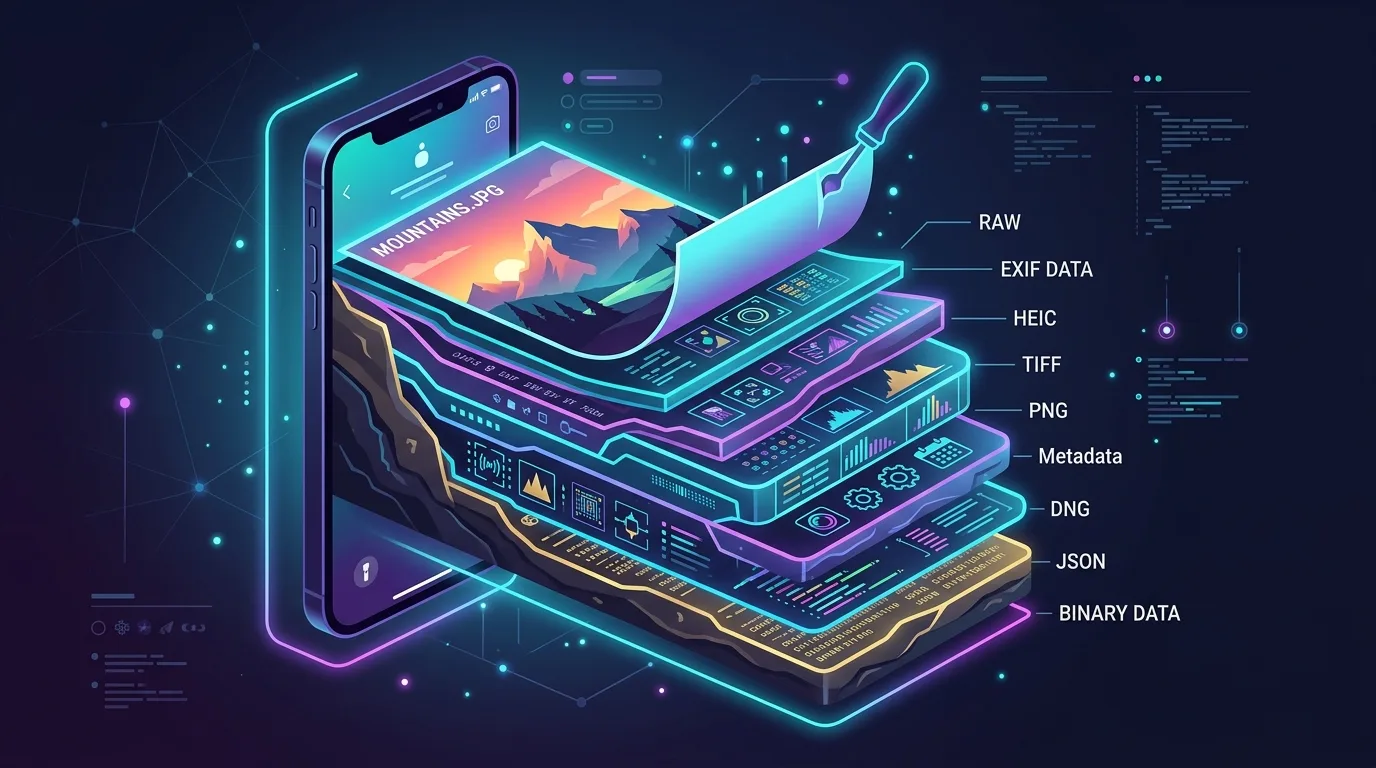
Die 7 versteckten Fotoformate auf dem iPhone
1. AAE-Dateien - Apples zerstörungsfreie Bearbeitungs-Sidecars
Jedes Mal, wenn Sie in der Foto-App zuschneiden, drehen, einen Filter anwenden oder die Helligkeit anpassen, verändert iOS das Originalbild nicht. Stattdessen wird eine .AAE-Datei (Apple Adjustment Extension) erstellt - ein kleines XML/Plist-Dokument, das Ihre Bearbeitungsanweisungen aufzeichnet. Das Originalbild bleibt unberührt und die AAE-Datei wird beim Rendern als Overlay angewendet.
Einzelne AAE-Dateien sind winzig (1-5 KB). Aber wenn Sie im Laufe der Jahre 3.000 Fotos bearbeitet haben, sind das 3.000 verwaiste AAE-Dateien, die auch dann bestehen bleiben, wenn Sie die Änderungen rückgängig machen. Sie werden auch während Sicherungen und Migrationen übertragen, was zu einem Durcheinander im Dateisystem führt.
2. FullSizeRender - Der Instagram/VSCO-Exportschatten
Wenn Sie ein Foto in Instagram, VSCO, Snapseed oder einer Drittanbieter-App bearbeiten und es wieder auf Ihrer Kamerarolle speichern, überschreibt die App das Original nicht. Stattdessen wird ein brandneues JPEG mit voller Auflösung namens FullSizeRender (oder eine Variante wie IMG_E1234) erstellt. Jetzt haben Sie zwei Kopien: das Original-HEIC und das exportierte JPEG - oft 3x größer, weil die JPEG-Komprimierung weniger effizient ist als HEIC.
Benutzer, die regelmäßig Fotos in Apps von Drittanbietern bearbeiten und erneut speichern, können Tausende dieser Schattenkopien ansammeln, ohne es zu merken. Eine Kamerarolle mit 10.000 sichtbaren Fotos kann 2.000-4.000 FullSizeRender-Duplikate enthalten, die 6-12 GB unsichtbaren Speicher verbrauchen.
3. PVTC-Miniaturansichten - Der Vorschau-Cache
iOS verwaltet eine Datenbank mit Miniaturansichten mit mehreren Auflösungen unter PhotoData/Thumbnails/. Für jedes Foto in Ihrer Bibliothek rendert das System vorab drei Miniaturbildgrößen: ein kleines Rastersymbol (88×88), eine mittlere Vorschau (256×256) und eine große Vorschau (1024×1024). Dieser Cache ermöglicht es der Fotos-App, reibungslos durch Zehntausende Bilder zu scrollen, ohne Dateien in voller Auflösung laden zu müssen.
Bei einer Bibliothek mit 15.000 Fotos verbraucht der Miniaturbild-Cache normalerweise 1,5-3 GB. Es wird automatisch neu generiert, wenn es gelöscht wird (über eine Wiederherstellung oder ein Zurücksetzen), aber es kann nicht manuell gelöscht werden, ohne die Leistung der Fotos-App zu beeinträchtigen.
4. Live Photo MOV Companions
Jedes Live-Foto besteht aus zwei Dateien: dem HEIC-Standbild und einem QuickTime .MOV-Videoclip (H.265-kodiert, 1,5 Sek. vor + 1,5 Sek. nach dem Verschluss). Wenn Sie ein Live-Foto in ein Standardfoto konvertieren (langes Drücken → Live ausschalten), wird die MOV-Datei nicht immer sofort gelöscht. Verwaiste MOV-Begleiter von konvertierten Live-Fotos können auf unbestimmte Zeit verbleiben.
5. Tiefenkarten- und Segmentierungsmaskendateien
Fotos im Porträtmodus enthalten neben dem Primärbild eine TrueDepth- oder LiDAR-Tiefenkarte und eine Personensegmentierungsmaske. Diese Hilfsdatendateien ermöglichen den einstellbaren Bokeh-Effekt und die Beleuchtungsmodi. Jede Tiefenkarte fügt 1-3 MB pro Porträtfoto hinzu. Auf Geräten mit Tausenden von Porträtaufnahmen beträgt dieser Mehraufwand 3-8 GB.
6. PhotoData-Caches und Analysedaten
iOS führt auf dem Gerät kontinuierlich eine Analyse Ihrer Fotobibliothek durch maschinelles Lernen durch: Gesichtserkennung, Objekterkennung, Szenenklassifizierung, Haustieridentifizierung. Die Ergebnisse werden in PhotoData/ SQLite-Datenbanken und Feature-Vektor-Caches gespeichert. Bei großen Bibliotheken (mehr als 20.000 Fotos) wachsen diese Analysedaten auf 2-5 GB. Dies ist der Hauptgrund dafür, dass die Kategorie „Systemdaten“ in den Einstellungen → iPhone-Speicher unerwartet aufblähen kann.
7. TRIM-Artefakte aus bearbeiteten Live-Fotos
Wenn Sie ein Live-Foto zuschneiden (durch Auswahl eines anderen Keyframes oder Verkürzen des Clips), behält iOS das ursprüngliche MOV in voller Länge bei und erstellt eine .TRIM-Metadatendatei, die auf die neuen In-/Out-Punkte verweist. Die ungekürzten Videodaten bleiben auf der Festplatte und fügen pro zugeschnittenem Live-Foto 2-4 MB hinzu - unsichtbarer Speicheraufwand für eine Bearbeitung, die scheinbar verkleinert werden sollte.
Wie viel versteckten Speicher verschwenden Sie?
| Verstecktes Format | Größe pro Datei | Typisches Volumen | Geschätzter Abfall |
|---|---|---|---|
| AAE-Bearbeitungsbeiwagen | 1-5 KB | 2.000-5.000 Dateien | 5-25 MB |
| FullSizeRender-Kopien | 3-5 MB | 500-3.000 Exemplare | 1,5-15 GB |
| PVTC-Miniaturansichten | Variiert (Datenbank) | Gesamte Bibliothek | 1,5-3 GB |
| Verwaiste Live-Foto-MOVs | 3-5 MB | 200-1.000 Dateien | 0,6-5 GB |
| Tiefenkarten und Masken | 1-3 MB | 500-3.000 Dateien | 0,5-9 GB |
| PhotoData-Analyse | Variiert (Datenbank) | Gesamte Bibliothek | 2-5 GB |
| TRIM-Artefakte | 2-4 MB | 100-500 Dateien | 0,2-2 GB |
Gesamte Auswirkung auf versteckten Speicher
In allen 7 versteckten Formaten enthält ein typisches 2 Jahre altes iPhone mit 12.000 sichtbaren Fotos 6-30 GB unsichtbarer Begleitdateien. Dies erklärt, warum das Löschen von 500 Fotos oft viel mehr - oder viel weniger - Speicherplatz freigibt als erwartet.
So fordern Sie den unsichtbaren Speicher zurück
- Übergeordnetes Foto löschen: Wenn Sie ein Foto löschen, entfernt iOS auch die zugehörigen AAE-, Tiefenkarten-, MOV-Begleit- und TRIM-Artefakte. Die effektivste Bereinigungsstrategie ist das Entfernen unerwünschter Fotos - die versteckten Dateien folgen automatisch.
- Vermeiden Sie das erneute Speichern bearbeiteter Fotos: Anstatt sie von Instagram/VSCO zurück in Ihre Kamerarolle zu exportieren (wodurch FullSizeRender-Kopien erstellt werden), teilen Sie sie direkt aus der Bearbeitungs-App.
- Live-Fotos vor dem Löschen der Originale konvertieren: Wenn Sie nur das Standbild möchten, verwenden Sie die integrierte Funktion „Als Standbild speichern“ der Fotos-App (iOS 17+), die den MOV-Begleiter ordnungsgemäß entfernt.
- Reduzieren Sie den Analysedruck für PhotoData: Eine kleinere, übersichtlichere Bibliothek bedeutet weniger ML-Analysedaten. Das Löschen von 5.000 unnötigen Fotos kann die Analysedatenbank um 1-2 GB verkleinern.
Versteckte Unordnung automatisch an die Oberfläche bringen
Swipe Photo Cleaner (Wipe AI) identifiziert die häufigsten Quellen unsichtbarer Speicherverschwendung: doppelte FullSizeRender-Exporte, verwaiste Burst-Sequenzen und veraltete Screenshots. Durch das Entfernen der übergeordneten Fotos durch schnelle Kartendurchzugsentscheidungen werden alle zugehörigen versteckten Begleitdateien automatisch gelöscht - es ist keine Höhlenforschung im Dateisystem erforderlich.
iPhone-Speicherpotenzial-Rechner
Schätzen Sie ab, wie viele Gigabytes Sie durch Duplikatbereinigung und Videokompression freigeben können.
